 InvHera
Tu turno y tu caja
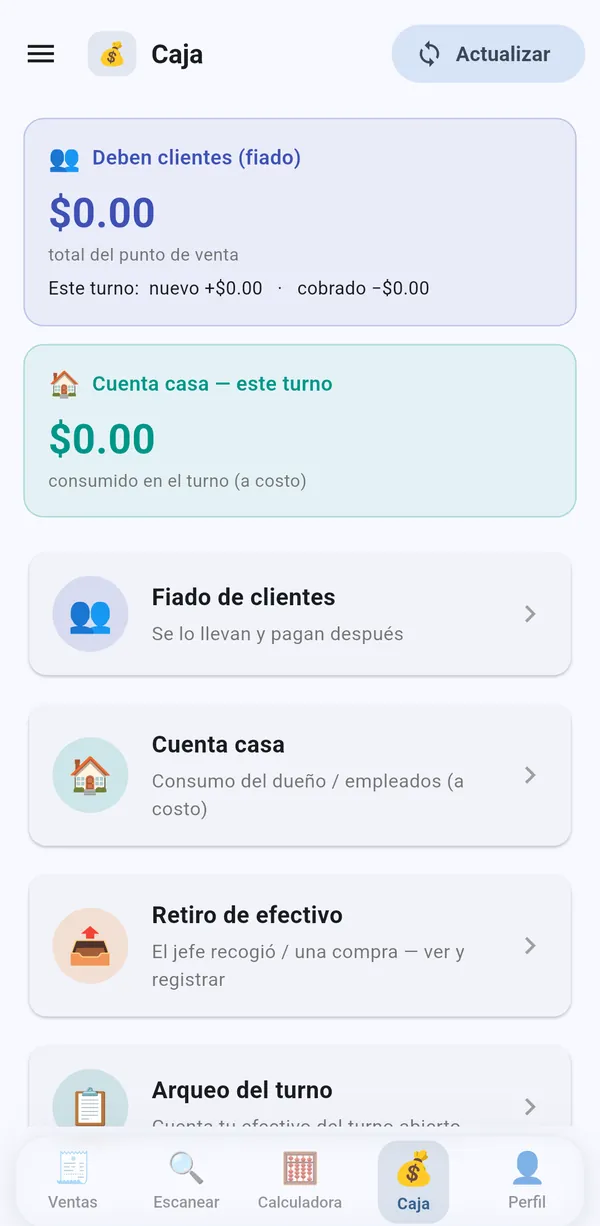
Empezar y cerrar turno
Al empezar a trabajar abres tu turno; al terminar, lo cierras. Si ya tienes un turno activo, el botón dice "Cerrar turno y empezar nuevo". Tus reportes y tu resumen cuentan lo de tu turno.
Funciona sin conexión.
Caja con fondo (si tu tienda usa arqueo)
- Abrir caja: escribe el fondo con el que empiezas
- Arqueo intermedio: un corte en cualquier momento, sin cerrar
- Cerrar caja: cuenta tu efectivo; la app te dice si falta o sobra
Si tu tienda usa cajas y vas a escanear sin tener la tuya abierta, la app te avisa.
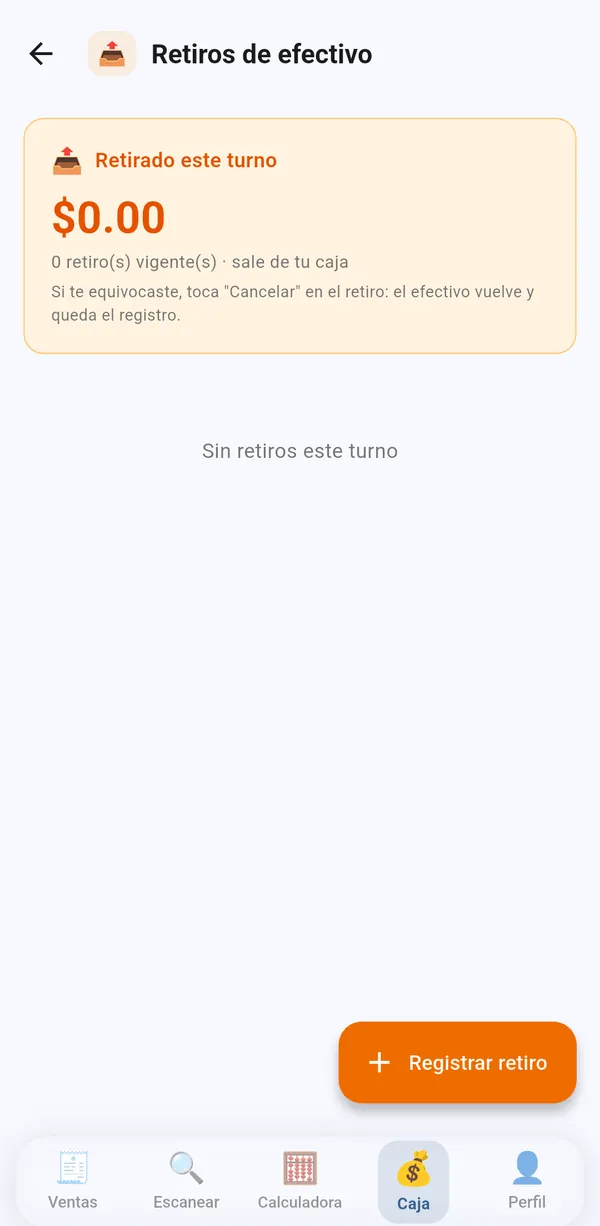
Retiros de efectivo
Cuando el jefe recoge dinero de tu caja o se paga algo con ese efectivo, regístralo como retiro: se resta de lo que debes entregar al cerrar. Si te equivocaste, puedes cancelarlo; el registro queda.
Enviar tu reporte al manager
Al final del día puedes enviar tu reporte al manager:
- Ve a "Mi reporte"
- Verás el resumen de tus ventas y los productos que más vendiste
- Puedes enviarlo por correo tocando el ícono de email
Tus reportes
Enviar reporte al manager
En "Enviar reporte al manager" eliges entre:
- Mensaje de WhatsApp, con el resumen de tu turno. Incluye el consumo de cuenta casa y avisa si tienes ventas sin sincronizar
- PDF, con el detalle completo: venta por venta con sus productos, hora y método de pago, más los totales, cuenta casa, retiros y efectivo en mano. En los pagos mixtos muestra cuánto fue efectivo y cuánto transferencia
El PDF se genera en tu teléfono y funciona sin conexión.
Otros reportes
- Mi turno / Mi reporte: lo que llevas vendido
- Productos vendidos, con foto, incluidos los kits
- Mi inventario: lo que tienes en tu punto de venta
- Ventas por proveedor, con lo que no tiene proveedor y el total del día
Todos se ven sin conexión con lo que hay en tu teléfono.
Enviar recibo por correo
Si el cliente quiere un recibo digital:
- Abre la venta
- Toca "Enviar por email"
- Escribe el correo del cliente
- Toca "Enviar"
El cliente recibirá un PDF con el recibo.
Productos vendidos del día
Puedes ver un desglose de todos los productos que vendiste en el día:
- Nombre y cantidad vendida
- Precio unitario
- Total por producto
Mantener tu teléfono al día
El botón "Actualizar"
Baja lo último (productos, precios, existencia) por etapas, con una barra de porcentaje. Úsalo al empezar el día y cuando tu manager te avise de un cambio.
En Ventas, un indicador te dice siempre si todo está sincronizado o si quedan ventas por subir.
Se actualiza solo
Cuando tu manager agrega mercancía, cambia un precio o te cambia de punto de venta, tu teléfono se entera solo, aunque tengas la app en segundo plano. Tu punto de venta se ve arriba, junto a tu nombre.
Las ventas se envían solas en cuanto hay señal, aunque la app esté cerrada.
Sin nada de conexión
Si no tienes señal, tu manager puede pasarte sus cambios con un código QR: lo escaneas con la app y quedas al día.
Aviso de versión nueva
Cuando hay una versión nueva de la app, te lo avisa al abrir. Conviene actualizar siempre.
Cambiar mi contraseña
- Ve a "Configuración" o "Mi perfil"
- Toca "Cambiar contraseña"
- Escribe tu contraseña actual
- Escribe la nueva contraseña (mínimo 6 caracteres)
- Toca "Guardar"
Notificaciones
Verás notificaciones sobre:
- Confirmación de tus ventas
- Avisos del sistema
Toca una notificación para marcarla como leída.
Otras cosas del vendedor
Pedidos de MercadoBa
Si tu tienda vende en MercadoBa, ves los pedidos pendientes y puedes marcar "Lo preparé yo" cuando lo tengas listo.
El QR del catálogo
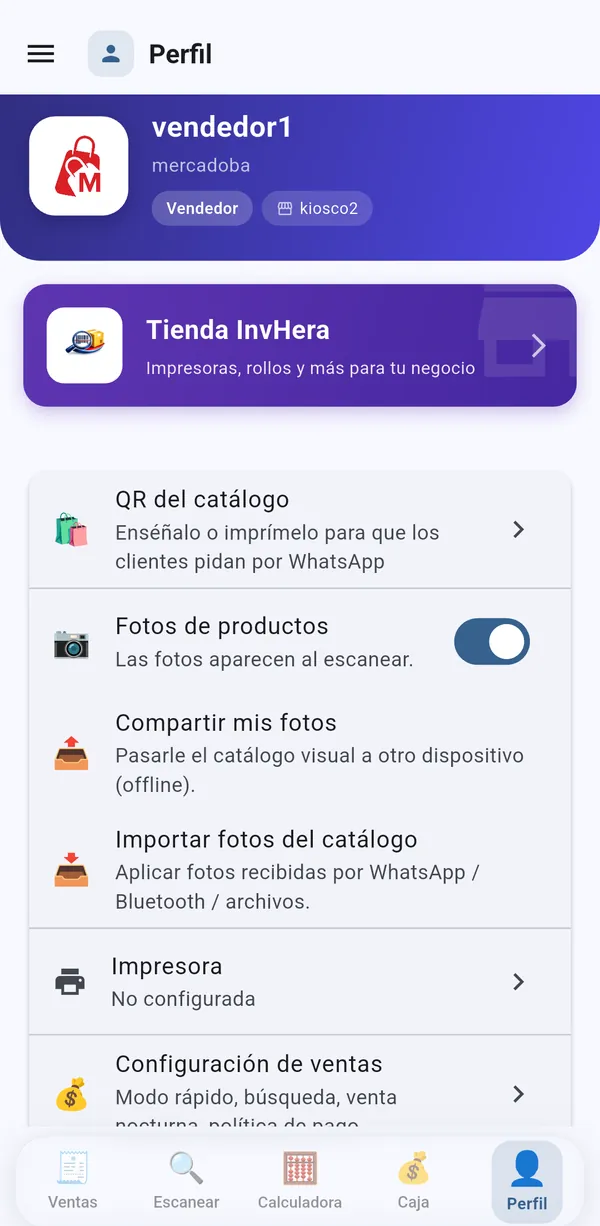
Si tu tienda tiene tienda en línea, en tu Perfil está el QR del catálogo para mostrárselo al cliente o imprimirlo.
Fotos de los productos
Verás la foto de cada producto en el escáner, el carrito y tus reportes. Tócala para verla grande.
Impresora
En Perfil → Impresora conectas tu impresora Bluetooth. Si usas un POS con impresora integrada, la app la detecta sola. Si la impresora no responde, la app te lo avisa.
Tablets acostadas
En un POS horizontal la pantalla se divide en dos: ves el carrito mientras cobras y los resultados del escáner en varias columnas.
InvHera: inventario y punto de venta que funciona sin internet. Empieza gratis.