 InvHera
Inicio de sesión
Tu manager te dará un usuario y contraseña. Úsalos para entrar en la app.
Pantalla principal
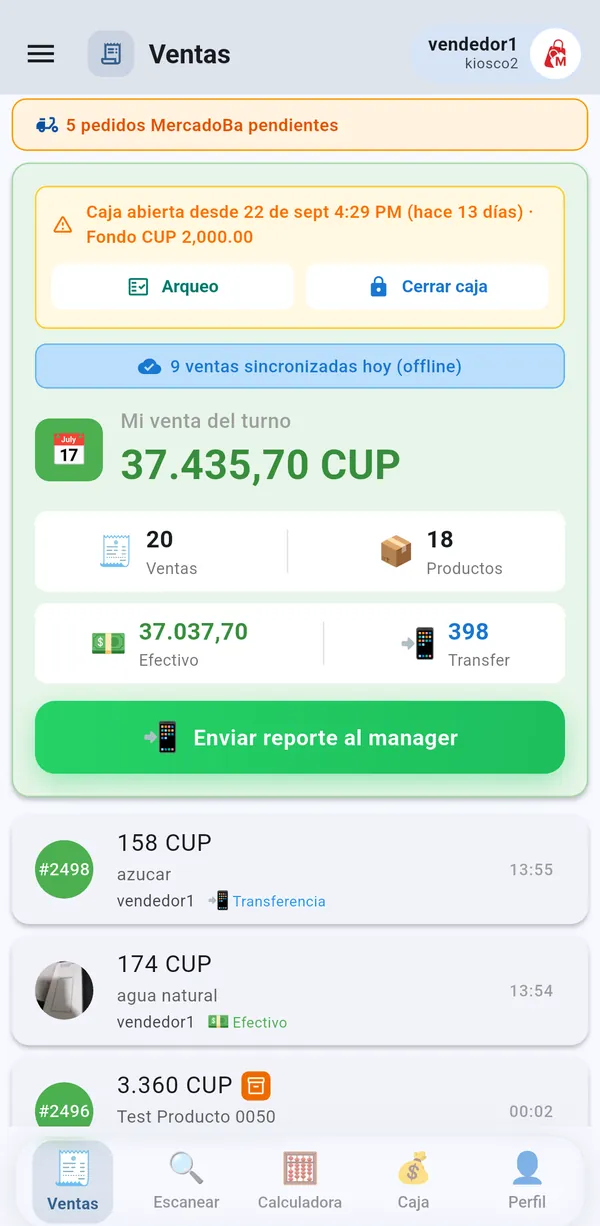
Al entrar verás tu resumen del día:
- Cantidad de ventas que has hecho hoy
- Monto total vendido
- Desglose de efectivo, transferencia y tarjeta InvHera (si hay pagos con tarjeta)
Cómo vender
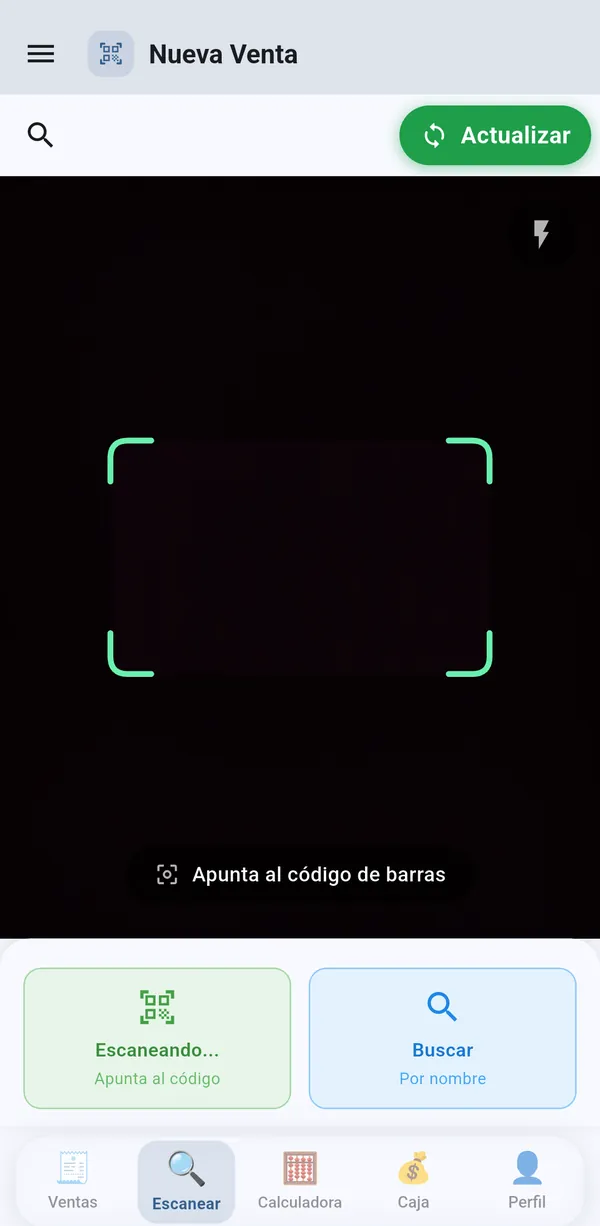
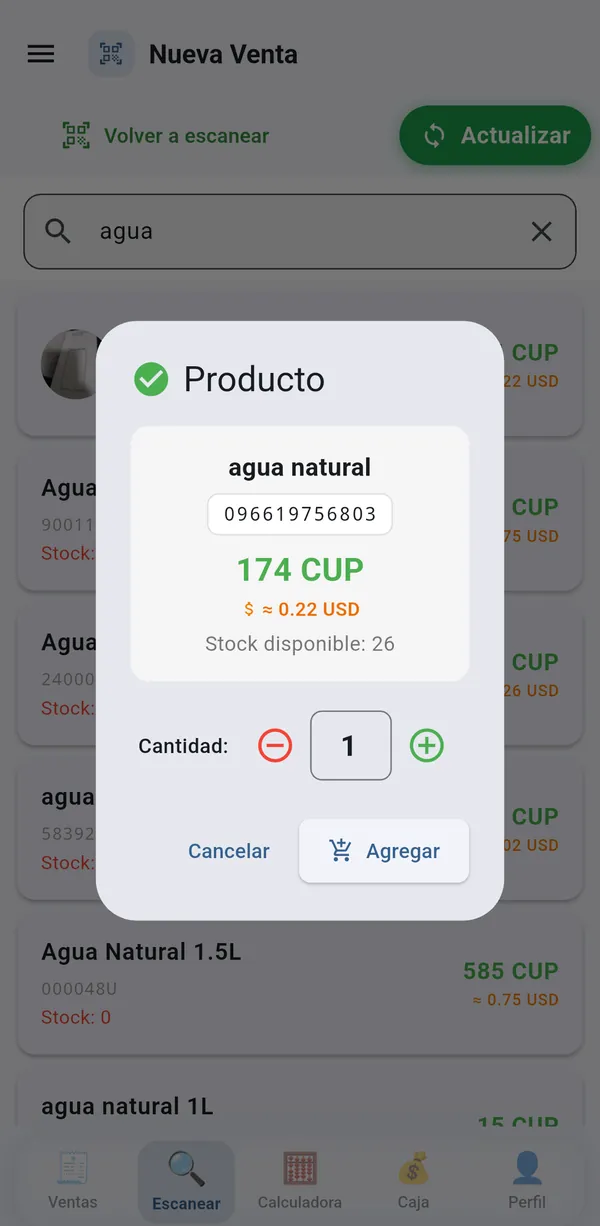
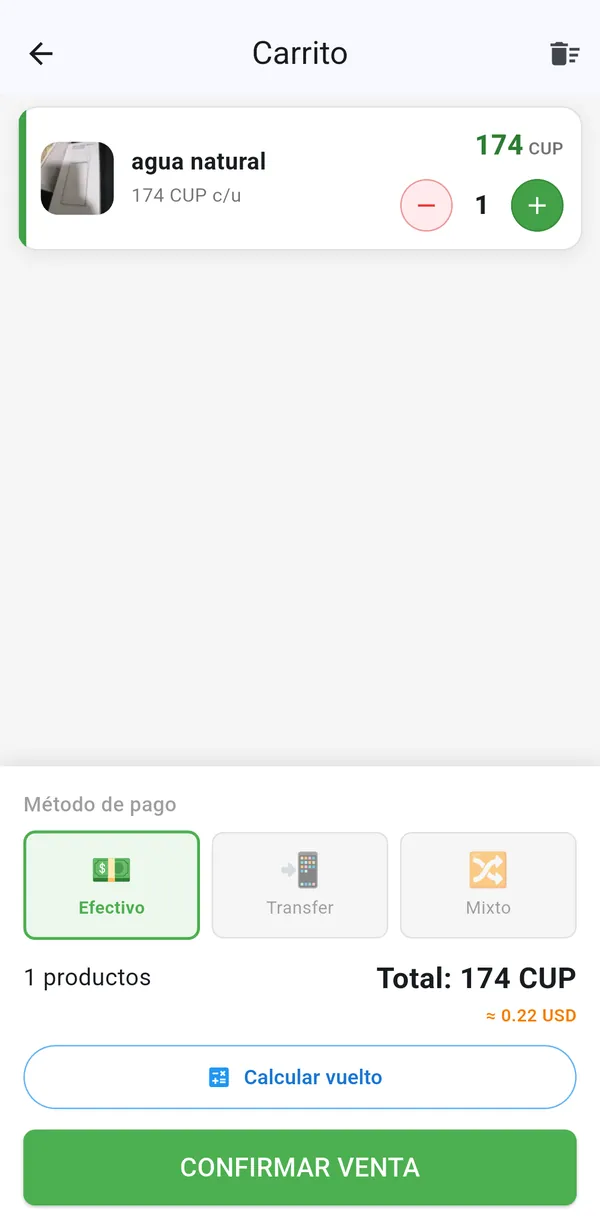
Paso 1: Toca "Nueva venta"
Paso 2: Escanea los productos
Apunta la cámara al código de barras del producto. Cada escaneo agrega 1 unidad.
- Si el cliente lleva 3 del mismo producto, escanéalo 3 veces o modifica la cantidad
- Verás el nombre, precio y stock disponible de cada producto escaneado
- Los productos se van acumulando en la lista de la venta
Paso 3: Revisa la venta
Antes de confirmar, revisa que todos los productos y cantidades estén correctos. Puedes:
- Eliminar un producto de la lista
- Cambiar la cantidad
Paso 4: Selecciona el método de pago
- Efectivo - El cliente paga todo en efectivo
- Transferencia - El cliente paga todo por transferencia
- Mixto - Parte en efectivo y parte en transferencia (debes indicar cuánto es por transferencia)
- Tarjeta InvHera - El cliente paga con su tarjeta NFC InvHera (solo si activaste esta opción en Perfil)
Paso 5: Confirma la venta
Toca "Confirmar venta". Verás el recibo con todos los detalles.
El stock se descuenta automáticamente y tu manager recibe una notificación.
Pagos con Tarjeta InvHera (opcional)
La Tarjeta InvHera es una tarjeta NFC que los clientes pueden usar para pagar en tu tienda. Esta opcion es completamente opcional.
Activar pagos con tarjeta
- Ve a Perfil
- Activa el toggle "Tarjeta InvHera"
- Ahora en el carrito aparecera un cuarto botón de pago: "Tarjeta"
Como cobrar con tarjeta
- Agrega los productos al carrito
- Toca el botón "Tarjeta"
- Aparecera un mensaje: "Acerque la tarjeta del cliente"
- El cliente acerca su tarjeta NFC al POS
- La app verifica el saldo de la tarjeta
- Si el saldo es suficiente, toca "Confirmar pago"
- El monto se descuenta automáticamente del saldo de la tarjeta
Si el saldo de la tarjeta no alcanza
Si la tarjeta no tiene saldo suficiente para cubrir el total, la app te ofrece dos opciones:
- Cancelar - No se cobra nada
- Pagar parcial - Se cobra lo que tiene la tarjeta y el resto se paga en efectivo. Puedes también dividir el resto entre efectivo y transferencia
Por ejemplo: el total es 126 CUP, la tarjeta tiene 50 CUP. Si eliges "Pagar parcial", se cobran 50 de la tarjeta y 76 en efectivo.
Importante
- Los pagos con tarjeta requieren conexion a internet (no funcionan offline)
- Si un cliente paga con tarjeta y luego quieres anular la venta, solo el manager puede anularla. El saldo se devuelve automáticamente a la tarjeta del cliente
- El recibo impreso muestra el método de pago "Tarjeta InvHera" con el monto cobrado
Ventas sin conexión (Modo offline)
Si se te cae el internet mientras vendes:
- La app te permite seguir vendiendo normalmente
- Las ventas se guardan en tu teléfono
- Cuando vuelvas a tener conexión, la app sincroniza automáticamente todas las ventas pendientes
No perderás ninguna venta por problemas de conexión.
Ver mis ventas del día
En "Mis ventas" puedes ver todas las ventas que has hecho hoy:
- Número de venta
- Monto
- Hora
- Método de pago
Toca una venta para ver el recibo completo.
Mi resumen del día
Al final del día puedes ver tu resumen completo:
- Total vendido
- Cantidad de ventas
- Desglose efectivo / transferencia
- Productos más vendidos por ti
Anular una venta
Si te equivocaste o el cliente quiere devolver:
- Busca la venta en tu lista
- Toca la venta
- Toca "Anular"
- Confirma
El stock vuelve automáticamente al inventario. Solo puedes anular tus propias ventas.
Buscar un producto
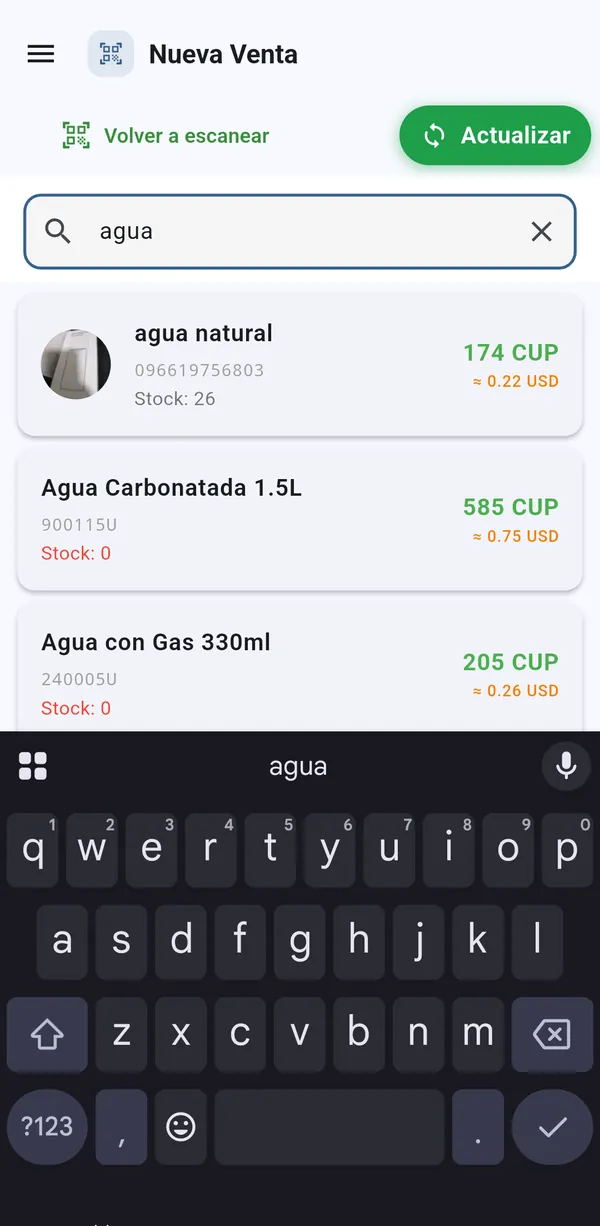
Si un cliente pregunta por un producto:
- Escanea el código de barras
- O busca por nombre en la barra de búsqueda
- Verás el precio y la disponibilidad
Vender desde un Piso de Venta (IPV)
Si tu manager te asignó a un piso de venta, tus ventas se procesan usando el stock de ese piso, no del almacén general.
¿Cómo sé si estoy asignado a un piso?
Al iniciar sesión verás el nombre de tu piso de venta en la pantalla principal. Si no ves ningún piso, estás vendiendo directamente desde el almacén.
¿Qué cambia al vender desde un piso?
- Los productos que ves y puedes vender son los que tu manager asignó a tu piso
- El stock se descuenta del piso, no del almacén
- Si un producto se agota en tu piso, no puedes venderlo aunque haya stock en el almacén. Pídele a tu manager que transfiera más unidades
- Tu venta queda registrada con el piso desde donde la hiciste
¿Puedo cambiar de piso?
No. Solo tu manager puede asignarte a un piso diferente o quitarte del piso actual.
Configuración de ventas
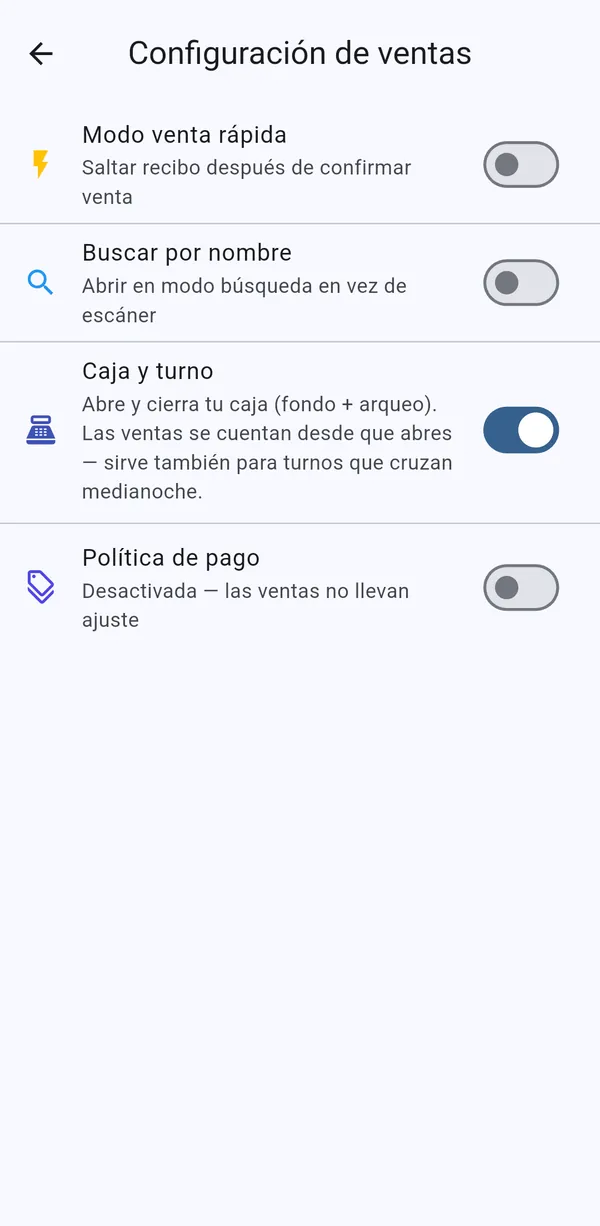
En tu perfil aparece la opción Configuración de ventas con preferencias que solo afectan a tu dispositivo:
Modo venta rápida
Al confirmar una venta, salta el recibo y vuelve directo al escáner. Útil cuando hay mucho flujo de clientes.
Buscar por nombre
Al abrir el escáner, lo abre directo en modo búsqueda por nombre en vez de cámara. Útil si tu teléfono no tiene buen lector de códigos.
Venta nocturna
Habilita el filtro "Mi turno" en la pantalla de ventas. Está pensado para vendedores con turnos que cruzan medianoche (ej: 8 PM a 8 AM del día siguiente).
Por defecto está apagada. Si tu turno es de día (ej: 8 AM a 8 PM) no necesitas activarla.
¿Qué hace cuando está activa?
Aparece un panel arriba de tus ventas con dos opciones:
- "Mostrando ventas de hoy" (estado por defecto)
- "Mi turno desde ayer X:XX PM" (cuando seleccionas la hora de inicio de tu turno)
¿Cómo la uso?
- Activa Venta nocturna en Perfil → Configuración de ventas
- Vuelve a la pantalla de ventas y haz pull-to-refresh
- Toca Mi turno en el panel superior
- Selecciona la hora de inicio de tu turno (la fecha es siempre "ayer")
- La lista y el resumen pasan a contar solo las ventas desde esa hora hasta ahora
Para volver al modo normal toca la X del panel.
¿Funciona sin internet?
Sí. Las ventas que hayas hecho durante el turno (con o sin conexión) aparecen igual. Si estás offline cuando aplicas el filtro, la app lee del cache local — siempre que las ventas estuvieran cargadas antes en este dispositivo.
Más opciones al vender
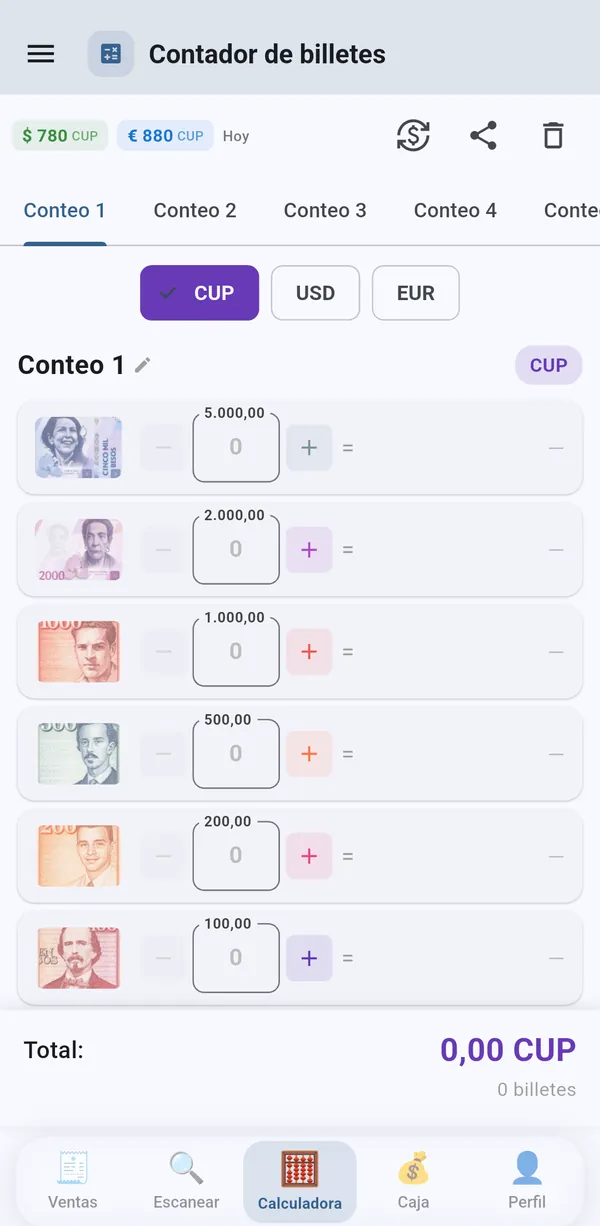
Calcular el vuelto
Al cobrar en efectivo, escribe cuánto te dio el cliente y la app calcula el vuelto. Sale también en el recibo.
Ventas en espera
Si un cliente no ha terminado y llega otro, deja el carrito en espera y atiende al siguiente. Después lo recuperas y sigues donde lo dejaste.
Productos por peso y precio al mayoreo
En los productos por peso escribes lo que pesó. Si el producto tiene precio al mayoreo y el cliente se lleva la pieza entera, enciende "Precio mayoreo" en esa misma ventanita: se cobra al precio más bajo y el recibo muestra lo que se ahorró.
Cobrar por transferencia: la tarjeta
Si tu tienda tiene tarjetas registradas, al cobrar por transferencia o mixto puedes elegir a cuál tarjeta te pagaron. Es opcional. En tus reportes ves a qué tarjeta entró cada pago.
Fiado y cuenta casa
Desde Caja puedes anotar lo que un cliente se lleva fiado, registrar sus pagos y anotar lo que consumen los dueños por cuenta casa. Solo ves la cuenta casa de tu turno.
Anular una venta o cambiar el pago
Puedes anular tus propias ventas y, si tu manager lo permite, cambiar el método de pago. Las dos cosas funcionan sin conexión.
Las ventas marcadas como corrección las hizo tu manager: las ves, pero no puedes anularlas ni cambiarles el pago. Si tu manager anula una venta tuya, desaparece de tu lista al sincronizar.
InvHera: inventario y punto de venta que funciona sin internet. Empieza gratis.