 InvHera
Gestión de Productos
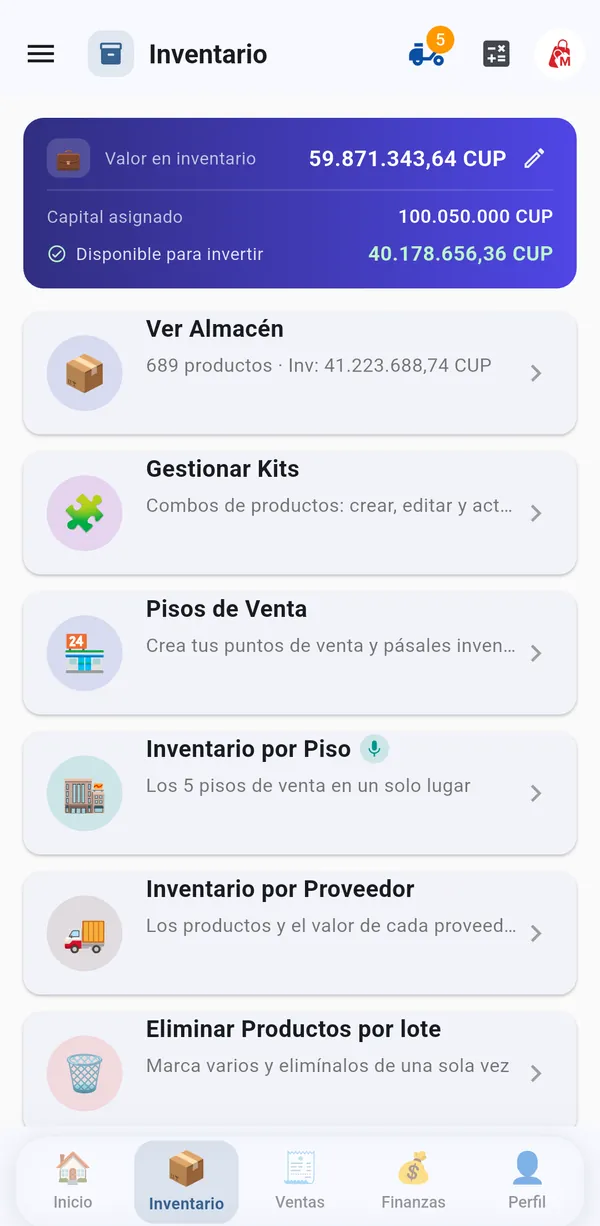
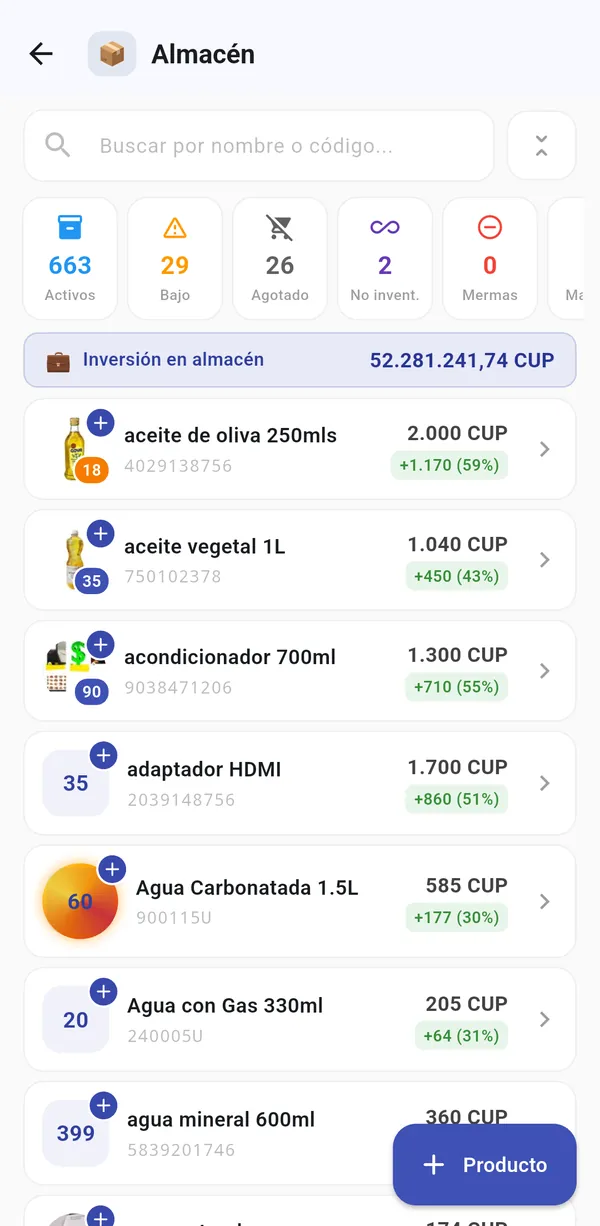
Ver todos tus productos
En la sección de productos verás la lista completa con:
- Nombre del producto
- Código de barras
- Precio de venta
- Cantidad en stock
- Indicador de stock bajo (si aplica)
- Indicador de producto "Top" (los más vendidos del mes)
Puedes buscar por nombre usando la barra de búsqueda.
Crear un producto nuevo
- Toca el botón "+" o "Agregar producto"
- Escanea el código de barras o escríbelo manualmente
- Llena los datos:
- Nombre - Nombre del producto (máximo 50 caracteres)
- Código de barras - Se llena automáticamente al escanear
- Precio de venta - El precio al que lo vendes
- Precio de costo (opcional) - Lo que te costó, para calcular ganancias
- Cantidad en stock - Cuántas unidades tienes
- Umbral de stock bajo - Te avisará cuando queden pocas unidades
- Toca "Guardar"
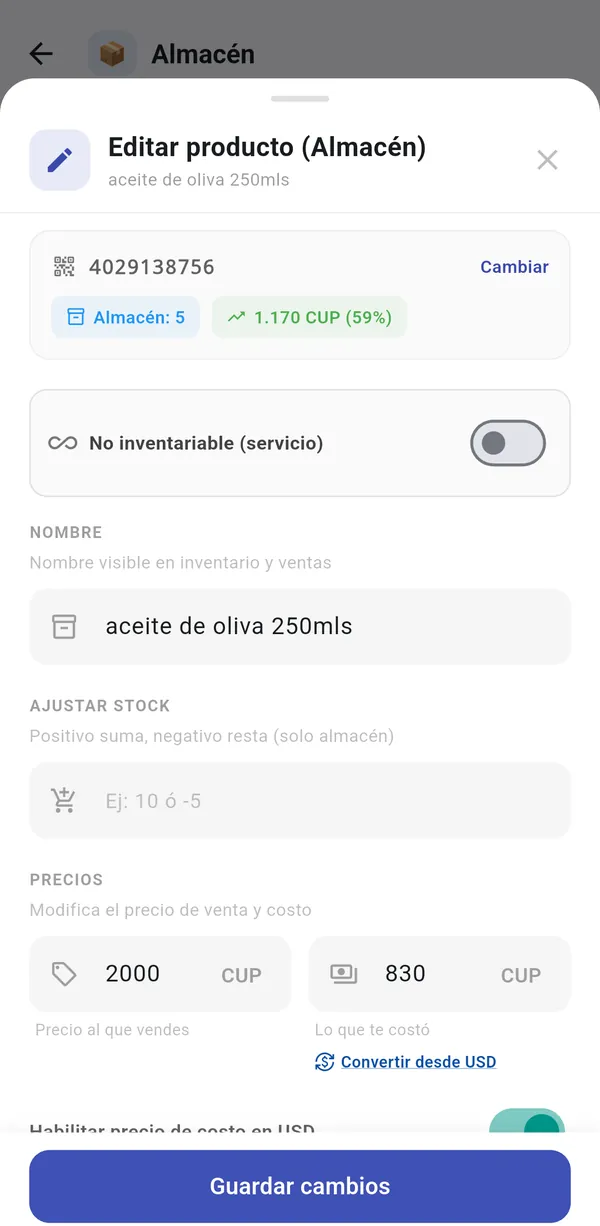
Editar un producto
- Toca el producto que quieres editar
- Modifica los campos que necesites (nombre, precio, umbral)
- Toca "Guardar"
Nota: Si cambias el código de barras, la app verifica que no exista otro producto con ese código.
Agregar stock (entrada de mercancía)
Cuando te llega nueva mercancía:
- Ve al producto o escanea su código de barras
- Toca "Agregar stock"
- Ingresa la cantidad que recibiste
- Opcionalmente escribe una nota (ej: "Compra a proveedor X")
- Toca "Confirmar"
El stock se suma automáticamente al actual.
⚠️ Protección anti-duplicados: Si acabas de modificar el stock, debes esperar 30 segundos antes de volver a modificarlo. Esto evita que por error toques dos veces.
Ajustar stock (corrección de inventario)
Si al contar tu inventario encuentras una diferencia:
- Ve al producto
- Toca "Ajustar stock"
- Escribe la cantidad real que tienes
- Escribe una nota explicando el motivo
- Toca "Confirmar"
Registrar merma (productos dañados, vencidos, robados)
Para descontar productos que no se pueden vender:
- Ve al producto
- Toca "Merma"
- Ingresa la cantidad perdida
- Selecciona la razón:
- Rotura
- Vencimiento
- Robo
- Daño
- Otro
- Opcionalmente agrega una nota
- Toca "Confirmar"
Las mermas quedan registradas y puedes ver el resumen del mes en la sección de mermas.
Ver historial de un producto
Toca un producto y ve a "Historial" para ver:
- Historial de cambios de precio (venta y costo)
- Evolución del precio (mínimo, máximo, cambio porcentual)
- Total de ventas históricas
- Lista detallada de cada venta con stock antes/después
- Ganancia total generada por ese producto
Cambio global de precios (por porcentaje)
Para subir o bajar todos los precios a la vez:
- Ve a productos y toca "Cambio de precios"
- Selecciona "Por porcentaje"
- Ingresa el porcentaje (positivo para subir, negativo para bajar)
- Opcionalmente selecciona redondeo (a 5, 10 o 100)
- Toca "Aplicar"
Ejemplo: Si pones +10% y un producto costaba $100, pasará a $110.
Cambio de precios por rango (cantidad fija)
Para subir o bajar precios solo a productos dentro de un rango:
- Toca "Cambio de precios" → "Por rango"
- Define el rango de precios (mínimo y máximo)
- Ingresa la cantidad fija a sumar o restar
- Opcionalmente selecciona redondeo
- Toca "Aplicar"
Ejemplo: Subir $50 a todos los productos que cuestan entre $100 y $500.
Eliminar un producto
- Ve al producto y toca "Eliminar"
- Confirma la eliminación
Si el producto tiene ventas registradas, no se elimina sino que se desactiva (para mantener el historial). Si no tiene ventas, se elimina completamente.
Exportar Productos
Puedes descargar todos tus productos en un archivo para respaldo o para editarlos:
- Ve a "Productos"
- Toca el botón "Exportar Productos"
- Se descargará un archivo CSV con todos tus productos activos
El archivo incluye: Código de barras, Nombre, Precio de Venta, Precio de Costo, Stock en Almacén y Alerta de Stock Bajo.
Importar Productos por Lote
Si tienes muchos productos y no quieres ingresarlos uno por uno, puedes subirlos todos de golpe desde un archivo Excel o CSV:
- Ve a "Productos"
- Toca el botón "Importar Productos por Lote"
- En el modal que se abre:
- Descargar plantilla vacía: Toca este botón para obtener un archivo .xlsx con el formato correcto y una fila de ejemplo
- Subir archivo: Arrastra tu archivo o haz clic para buscarlo. Acepta formatos .xlsx, .xls y .csv
- Actualizar productos existentes: Si activas esta opción, los productos que ya existen (mismo código de barras) se actualizarán con los datos del archivo. Si la dejas desactivada, los duplicados se omiten
- Toca "Importar"
Columnas del archivo:
| Columna | Obligatoria | Descripción |
|---|---|---|
| Código | Sí | Código de barras del producto |
| Nombre | Sí | Nombre del producto |
| Precio Venta | Sí | Precio de venta (número entero, sin decimales) |
| Precio Costo | No | Precio de costo (se pone en 0 si se deja vacío) |
| Stock | No | Cantidad en stock (se pone en 0 si se deja vacío) |
| Alerta Stock Bajo | No | Umbral de stock bajo (se pone en 5 si se deja vacío) |
Importante:
- Los precios deben ser números enteros (sin comas ni puntos decimales). Si el sistema detecta precios con decimales, rechazará esos productos y te avisará para que los corrijas
- Los productos nuevos siempre se crean. La opción "Actualizar productos existentes" solo afecta los que ya existen en tu tienda
- Puedes crear productos nuevos y actualizar existentes en una sola importación
- Se respeta el límite de productos de tu plan. Si llegas al máximo, la importación se detiene y te avisa cuántos se pudieron importar
- Cuando se actualizan productos, los cambios de stock y precio quedan registrados en el historial de movimientos de inventario
Al terminar, verás una notificación con el resumen: cuántos se crearon, cuántos se actualizaron, cuántos se omitieron y cuántos tuvieron errores.
Productos con stock bajo
En la sección de productos puedes filtrar por "Stock bajo" para ver solo los productos que están por debajo del umbral que configuraste.
Generar código de barras
Si un producto no tiene código de barras:
- Ve a "Productos"
- Toca "Generar código"
- Escribe el nombre del producto
- Toca "Generar"
- Se mostrará un código de barras único que puedes imprimir
Productos con precio variable (al peso o por medida)
Ideal para carnicerías, pescaderías, frutas/verduras al peso, jamones, telas, cables por metro, etc.
¿Qué es un producto de precio variable?
Un producto que se vende por peso o medida y cuyo precio final cambia en cada venta. Por ejemplo: un lomo ahumado se vende a 1200 CUP/lb — una pieza de 3.17 lb vale 3804 CUP, otra de 2.5 lb vale 3000 CUP.
- El stock se lleva en unidades fraccionadas (ej: 45.5 lb disponibles)
- Cada venta registra el peso exacto vendido
- El precio en la ficha del producto es el precio por unidad de medida (ej: CUP por libra)
- La ganancia se calcula correctamente:
(precio_por_lb - costo_por_lb) × peso
Crear un producto con precio variable:
- Ve a Inventario → "+ Producto"
- Llena nombre y código de barras
- Activa el toggle "Precio variable (al peso/medida)"
- Selecciona la unidad de medida: lb, kg, g, m, etc.
- Ingresa:
- Precio por unidad (ej: 1200 CUP por lb)
- Costo por unidad (ej: 900 CUP por lb) — opcional, para calcular ganancia
- Stock inicial en esa unidad (ej: 111.58 lb)
- Toca "Guardar"
Calcular el costo por unidad desde una compra total
Cuando llegas de comprar una partida grande, no siempre sabes el costo por libra. La app tiene una ayuda:
- Al crear/editar un producto, toca el ícono 💱 junto al campo de costo
- En el modal "Convertir desde USD" tienes dos opciones:
- Opción 1 — Conversión directa: escribes el costo en USD y te lo convierte a CUP usando la tasa elToque
- Opción 2 — Costo de unidad desde compra: elige la moneda de la compra (USD o CUP), ingresa cantidad comprada y total pagado, y te da el costo por unidad
- Ejemplo: compré 111.58 lb por 250 USD → la app calcula ~225.12 CUP/lb (usando la tasa del día)
- Ejemplo CUP: compré 111.58 lb por 30000 CUP → costo por lb = 268.87 CUP/lb
- Toca "Aplicar" para llenar el campo automáticamente
Vender un producto variable:
- Escanea el producto (o búscalo)
- La app detecta que es de precio variable y abre un diálogo
- El vendedor ingresa el peso real de la pieza (ej: 3.17 lb)
- Opcionalmente puede ajustar el precio por unidad para esa venta específica (ej: rebaja a 1100/lb)
- Se calcula y muestra el total de la pieza
- Se agrega al carrito
- Se pueden agregar varias piezas del mismo producto (cada una con peso diferente)
En el recibo verás el desglose por pieza: 3.17 lb @ 1200/lb = 3804 CUP.
Ajustar stock y merma funcionan igual que los productos normales, pero aceptan decimales (ej: restar 0.2 lb por merma).
Devolver stock al almacén desde un piso de venta también acepta decimales para productos variables.
Reportes:
- En Productos vendidos cada pieza cuenta como 1 artículo (no se suman los pesos)
- En Ranking de productos la cantidad vendida suma los pesos (ej: 45.67 lb vendidas)
- La ganancia se calcula por pieza según el peso y precio de esa venta
Advertencias:
- Al vender offline, la app acumula los pesos localmente y sincroniza cuando vuelve la conexión
- No se pueden vender como Kit (un kit requiere cantidades fijas)
- Si tu tienda vende también por MercadoBaUSA, estos productos no se publican automáticamente (el precio cambia en cada venta)
Más opciones de productos
Nombre y código
- El nombre del producto debe tener al menos 4 caracteres
- El código de barras es obligatorio y debe tener 4 números o más. Si el producto no trae código, usa el generador
Productos por peso o medida
Marca precio variable en el producto para venderlo por libra, kilogramo, litro o metro. Al vender, el vendedor escribe el peso y la app calcula el importe.
Precio al mayoreo (productos por peso)
Para los productos por peso puedes poner un precio más bajo para quien se lleva la pieza o el paquete entero.
- En crear o editar producto, con el precio variable encendido, toca "Activar precio al mayoreo" debajo del precio
- Escribe el precio normal y el precio al mayoreo (tiene que ser menor)
- Acepta
También se puede poner desde Finanzas → Precios de venta, que tiene el filtro "Mayoreo".
Al vender, el vendedor enciende "Precio mayoreo" en la ventanita del peso. El recibo muestra el precio normal tachado y lo que el cliente se ahorró. En Inventario, la carta "Mayoreo" reúne los productos que lo tienen.
Cuando cambias un precio, el teléfono de los vendedores se actualiza solo.
Productos y servicios sin inventario
Para lo que vendes sin llevar existencia (un servicio, una recarga, un envío):
- Al crear o editar el producto, enciende "No inventariable"
- Elige en qué piso o pisos de venta se ofrece, o "Almacén (directo)"
Estos productos muestran ∞ en lugar de cantidad, no cuentan como agotados y al anular la venta no devuelven existencia. En Inventario tienes el filtro "No invent.".
Entrada rápida al almacén
En Ver Almacén, toca el "+" sobre la cantidad del producto, escribe cuánto entra y listo: no hace falta abrir la ficha. Funciona sin conexión.
Costo en dólares y Precios de costo
Si compras en dólares, puedes guardar el costo del producto en USD:
- En crear o editar producto, usa el interruptor de USD junto al costo
- En Finanzas → Precios de costo ves y cambias los costos de todos tus productos
En Cuba la conversión usa la tasa del día; fuera de Cuba la tasa la pones tú a mano.
Guardián de margen
En Cambiar Precios puedes activar el Guardián de margen: cuando sube el dólar, la app propone el precio nuevo para que no pierdas tu margen. Puedes fijar un % de margen objetivo distinto para cada producto.
Eliminar productos por lote
En Inventario, la opción Eliminar Productos te deja buscar, marcar varios y eliminarlos de una vez, con confirmación. Cada producto muestra su existencia completa (almacén y pisos).
- Los productos con ventas registradas no se borran: se desactivan, para conservar el historial
- Funciona sin conexión: queda en cola y se aplica al sincronizar
Productos desactivados
En Inventario hay una pestaña "Desactivados" donde ves los productos apagados y puedes reactivarlos. Un producto desactivado no le sale al vendedor.
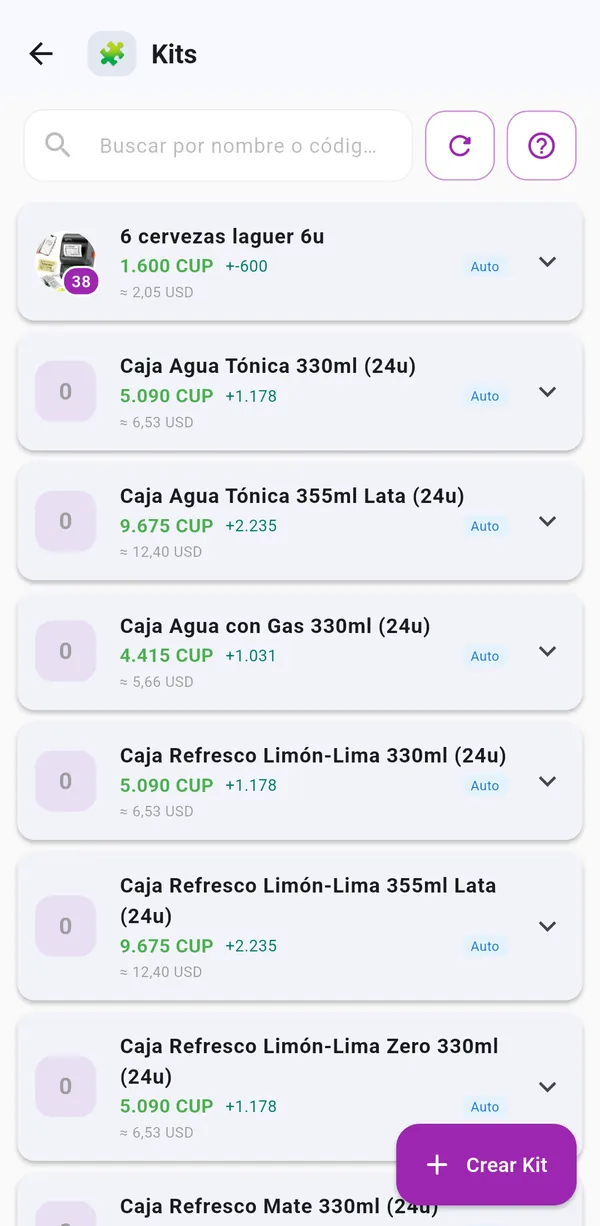
Kits (combos)
- Editar componentes: puedes cambiar lo que lleva un kit, también sin conexión. El código de barras del kit no se cambia
- Calculadora de margen: al crear el kit ves cuánto ganas, y la app avisa si el precio no coincide con la suma de sus componentes
- Etiqueta: cada kit tiene su botón "Etiqueta" para generar e imprimir su código de barras, igual que los productos
- Foto: el kit puede llevar su propia foto
Al vender un kit se guarda la receta de ese momento: si después cambias sus componentes, las ventas anteriores no cambian.
Fotos de productos y kits
Cada producto y cada kit puede llevar una foto. Es opcional, pero ayuda a que el vendedor no se equivoque y es la que sale en tu tienda en línea.
Poner, cambiar o quitar una foto
- Abre el producto (o el kit) en Inventario
- Toca el espacio de la foto y elige la cámara o la galería
- Guarda
Funciona sin conexión: la foto se ve al momento en tu teléfono y sube sola cuando vuelve la red.
Dónde se ven las fotos
- En la lista de Inventario, con la cantidad encima de la foto
- En el escáner, el carrito y el detalle de venta del vendedor
- En los reportes (Ventas del día, Productos vendidos, Ranking, Historial, Mi inventario)
- En tu tienda en línea
Toca cualquier foto para verla grande.
Compartir las fotos sin internet
Si un teléfono no tiene buena conexión, puedes pasarle el catálogo de fotos en un archivo (ZIP) desde las opciones de fotos y luego importarlo en el otro teléfono. El vendedor también tiene visible el interruptor de fotos, compartir e importar.
Nota: las fotos pesan poco y el teléfono solo baja las que cambiaron, para no gastar datos.
InvHera: inventario y punto de venta que funciona sin internet. Empieza gratis.