 InvHera
Pisos de Venta (IPV)
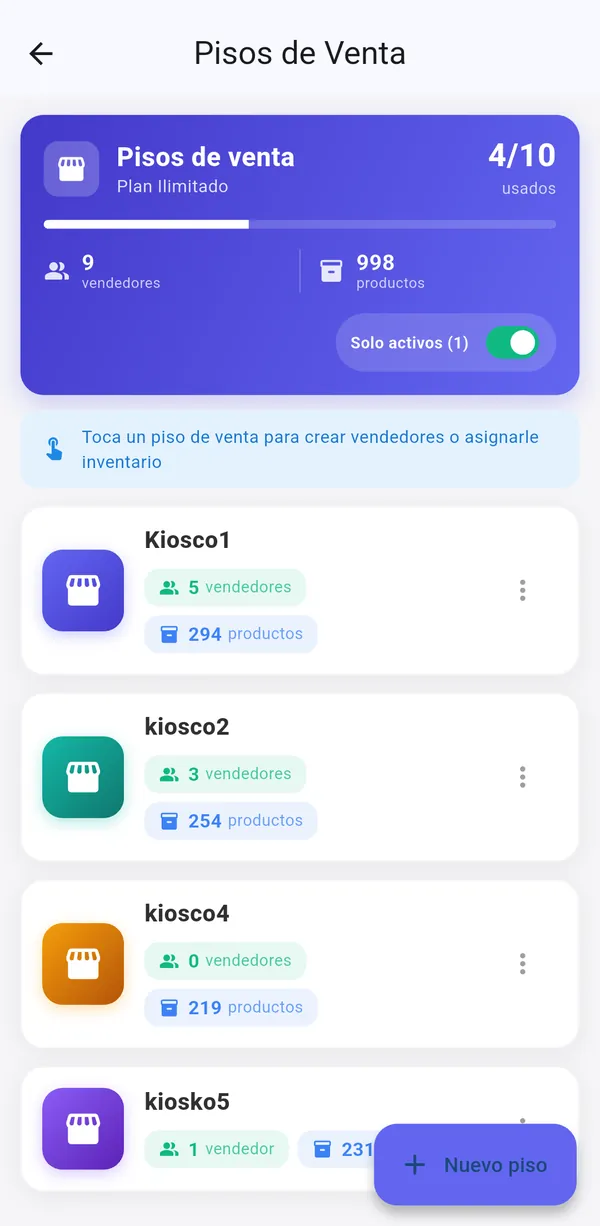
Los Pisos de Venta (IPV) te permiten dividir tu inventario en diferentes puntos de venta dentro de tu negocio. Cada piso tiene su propio stock independiente y sus vendedores asignados.
Ejemplo: Si tienes una tienda con un mostrador principal y una vitrina exterior, puedes crear un piso para cada uno, asignar productos y vendedores a cada punto, y llevar el control de stock por separado.
⚠️ Los Pisos de Venta no están disponibles en el plan Gratis. Consulta la tabla de planes para ver cuántos pisos incluye tu plan.
¿Cómo funciona?
Tu inventario principal se llama Almacén (o inventario madre). Desde el almacén transfieres productos a cada piso de venta. Cuando un vendedor asignado a un piso realiza una venta, el stock se descuenta del piso, no del almacén.
`` Almacén (inventario madre) ├── Piso "Mostrador" → Stock propio → Vendedor A └── Piso "Vitrina" → Stock propio → Vendedor B ``
Crear un piso de venta
- Ve al menú y toca "Pisos de Venta"
- Verás cuántos pisos puedes crear según tu plan
- Toca el botón "+" para crear uno nuevo
- Escribe el nombre del piso (máximo 60 caracteres)
- Toca "Crear"
El piso se crea vacío, sin productos ni vendedores. El siguiente paso es asignar stock y vendedores.
Asignar stock a un piso (transferir desde almacén)
- Toca el piso de venta para ver su detalle
- Ve a la pestaña "Inventario"
- Toca el botón "+" para asignar productos
- Verás la lista de productos que tienen stock en el almacén
- Usa la búsqueda para encontrar productos rápidamente
- Marca los productos que quieres transferir con el checkbox
- Para cada producto seleccionado, ajusta la cantidad con los botones "−" y "+" o escribe la cantidad directamente
- En la barra inferior verás el resumen: productos seleccionados y unidades totales
- Toca "TRANSFERIR AL PISO"
El stock se mueve del almacén al piso. No se duplica, se transfiere.
⚠️ Solo puedes transferir hasta la cantidad disponible en el almacén.
Devolver stock al almacén
Si necesitas regresar productos del piso al almacén:
- Ve al detalle del piso → pestaña "Inventario"
- Toca el botón de devolver (↩) en el producto que quieres regresar
- Ingresa la cantidad a devolver
- Toca "Devolver"
El stock regresa al almacén y se descuenta del piso.
Asignar vendedores a un piso
- Ve al detalle del piso → pestaña "Vendedores"
- Toca el botón "+" para asignar un vendedor
- Verás la lista de vendedores separada en dos grupos:
- Disponibles (sin piso asignado) — marcados en verde
- En otro piso (serán reasignados) — marcados en naranja
- Toca el vendedor que quieres asignar
- Si el vendedor estaba en otro piso, se moverá automáticamente a este
Un vendedor solo puede estar asignado a un piso a la vez. Si no necesitas más vendedores, puedes crear uno nuevo desde esta misma pantalla.
Quitar un vendedor de un piso
- Ve al detalle del piso → pestaña "Vendedores"
- Toca el ícono de quitar (persona con X) junto al vendedor
- Confirma la acción
El vendedor queda sin piso asignado y podrá ser asignado a otro piso o vender directamente desde el almacén.
Editar nombre de un piso
- En la lista de pisos, toca el menú (⋮) del piso
- Selecciona "Editar"
- Cambia el nombre
- Toca "Guardar"
Desactivar un piso
Si temporalmente no necesitas un piso:
- Toca el menú (⋮) del piso → "Desactivar"
- Lee el aviso: se devolverá todo el stock al almacén y se desasignarán todos los vendedores
- Confirma
Al desactivar:
- Todo el stock del piso regresa automáticamente al almacén
- Todos los vendedores quedan sin piso asignado
- El piso aparece como "Inactivo" en la lista
- Se crean registros de movimiento de inventario por cada producto devuelto
Para reactivar, toca el menú → "Activar". El piso se reactiva vacío; deberás volver a asignar stock y vendedores.
⚠️ Reactivar un piso cuenta contra el límite de tu plan.
Eliminar un piso
- Toca el menú (⋮) del piso → "Eliminar"
- Confirma la eliminación
⚠️ Solo puedes eliminar un piso que NO tenga ventas registradas. Si el piso ya tiene ventas, debes desactivarlo en su lugar (para preservar el historial).
Al eliminar:
- Todo el stock se devuelve al almacén
- Todos los vendedores se desasignan
- El piso se elimina permanentemente
Reportes con Pisos de Venta
Cuando tienes pisos de venta activos, los reportes incluyen filtros por piso:
Dashboard (pantalla principal):
- Aparece un selector de piso en la parte superior
- Puedes ver "Global (todos los pisos)" o filtrar por un piso específico
- Las ventas, montos y gráficos se ajustan al piso seleccionado
Reporte diario:
- Incluye un desglose automático por piso mostrando ventas y montos de cada uno
- Las ventas sin piso asignado aparecen como "Almacén"
Ventas:
- Filtra la lista de ventas por piso de venta
Movimientos de inventario:
- Muestra las transferencias hacia y desde los pisos
- Tipos de movimiento nuevos:
- Transferencia a piso — Stock enviado del almacén al piso
- Transferencia desde piso — Stock devuelto del piso al almacén
Inventario por Piso
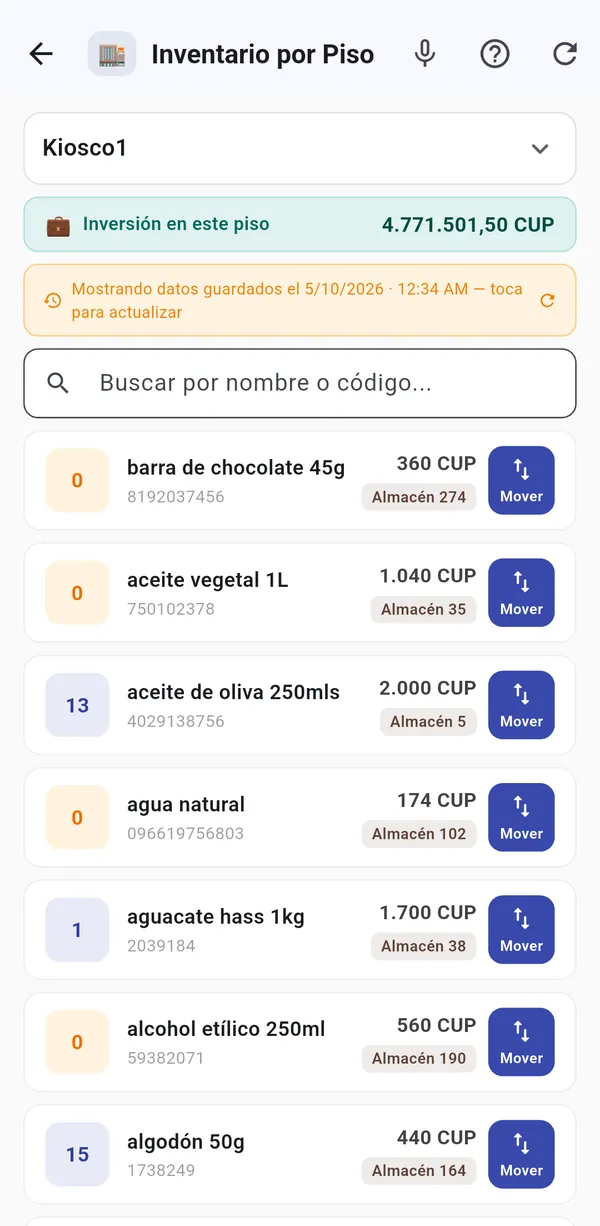
En Inventario por Piso ves lo que tiene cada punto de venta. Los productos con existencia salen primero.
Mover mercancía entre el almacén y el piso
Cada producto muestra cuánto queda de él en el almacén. Con el botón "Mover" puedes:
- Enviarlo del almacén al piso
- Devolverlo del piso al almacén
Cada dirección se ofrece solo si hay de dónde sacar, y la cantidad tiene un botón "Todo". Los números se actualizan al momento, también sin conexión.
Opción "Almacén"
En el selector de pisos, la opción "Almacén" enseña todo tu catálogo con lo que hay en el almacén y lo repartido en los pisos. Desde ahí mandas a un piso productos que todavía no están en ninguno.
Precio por punto de venta
Un mismo producto puede tener un precio distinto en cada punto de venta. Ese precio es el que usa el vendedor de ese punto, y le llega al momento.
- Desde Inventario por Piso, en el producto
- O desde Finanzas → Precios por punto de venta, con foto y búsqueda por voz
Dictado por voz (sin internet)
Toca el micrófono en Inventario por Piso y di el producto y lo que quieres hacer:
- "almacén 20" — da entrada de 20 al almacén
- "10 a kiosco dos" — mueve 10 a ese piso
La app te muestra lo que va a hacer y confirmas diciendo "sí". La primera vez descarga un modelo de voz de unos 40 MB; después funciona sin conexión. Puedes borrar ese modelo en Configuración de la tienda.
InvHera: inventario y punto de venta que funciona sin internet. Empieza gratis.