 InvHera
Ventas
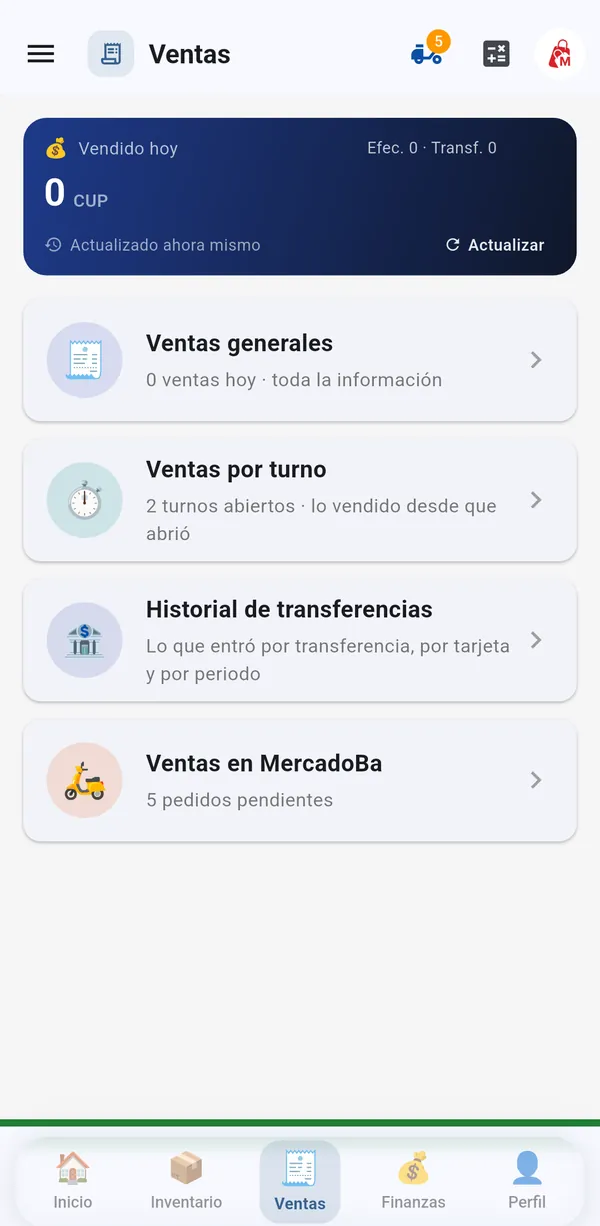
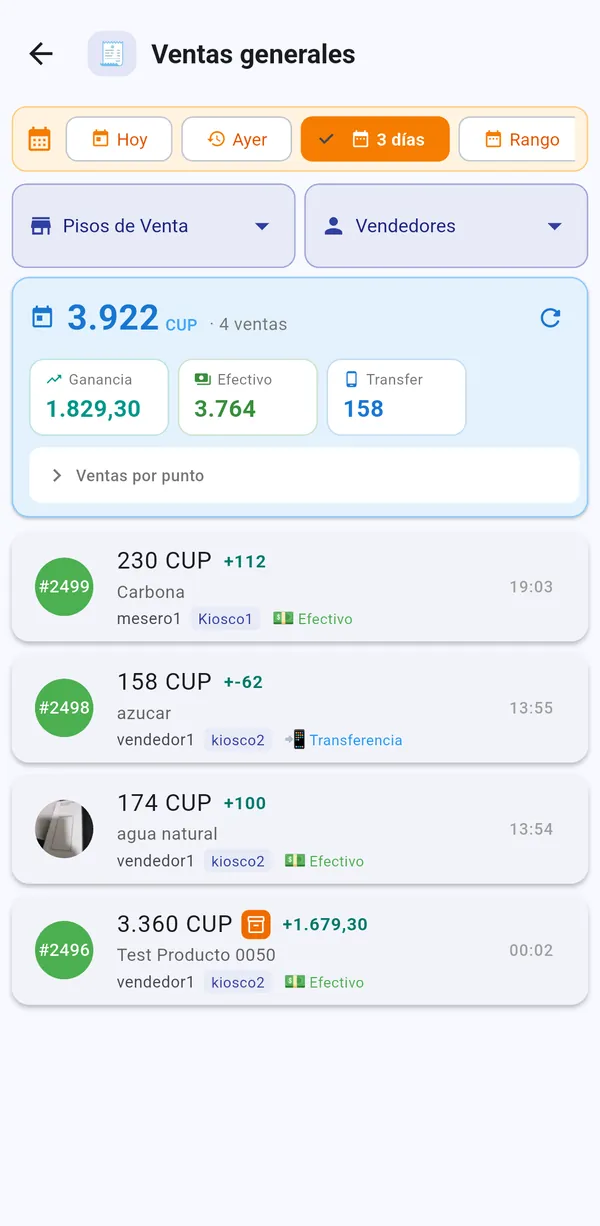
Ver ventas del día
En la sección de ventas verás todas las ventas de hoy con:
- Número de venta
- Vendedor que la realizó
- Monto total
- Método de pago (efectivo, transferencia o mixto)
- Estado (completada o anulada)
Puedes cambiar la fecha para ver ventas de otros días.
Procesar una venta (como manager)
Los managers también pueden vender:
- Toca "Nueva venta"
- Escanea los productos uno por uno (cada escaneo = 1 unidad)
- Si quieres más de una unidad, puedes modificar la cantidad
- Selecciona el método de pago:
- Efectivo - Todo en efectivo
- Transferencia - Todo por transferencia
- Mixto - Parte en efectivo, parte en transferencia
- Toca "Confirmar venta"
- Verás el recibo en pantalla
Editar una venta
Si te equivocaste en una venta ya completada:
- Busca la venta en la lista
- Toca la venta para ver el detalle
- Toca "Editar venta"
- Puedes:
- Modificar la cantidad de un producto
- Eliminar un producto de la venta
- Cambiar la fecha/hora de la venta (no se permite fecha futura)
- Al guardar, el stock se ajusta automáticamente
Todos los cambios quedan registrados con el usuario que los hizo y la fecha de la edición.
Anular una venta
Si necesitas cancelar una venta:
- Busca la venta en la lista
- Toca la venta para ver el detalle
- Toca "Anular venta"
- Confirma
Al anular, el stock se devuelve automáticamente.
Ver recibo de una venta
Toca cualquier venta para ver el recibo completo con:
- Todos los productos vendidos
- Precio unitario y cantidad
- Stock antes y después de la venta
- Ganancia (si tienes precios de costo)
- Método de pago
Puedes enviar el recibo por correo electrónico tocando el botón de email.
Ventas del manager
Al entrar a Ventas encuentras una portada con cartas:
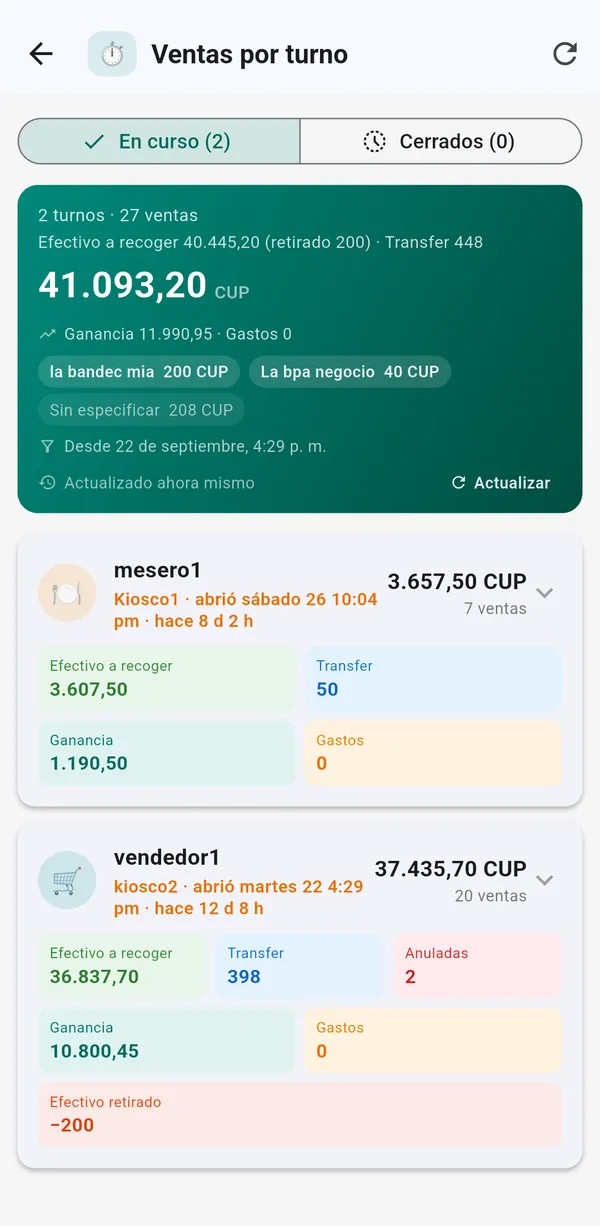
Ventas por turno
Lo que lleva vendido cada quien desde que abrió, con dos pestañas:
- En curso: los turnos abiertos ahora
- Cerrados: el último cierre de cada vendedor
Cada turno muestra efectivo a recoger, retiros, fiados, cobros de fiado, cuenta casa, gastos y ganancia, con el desglose por tarjeta. Tiene un PDF para cuadrar con el banco.
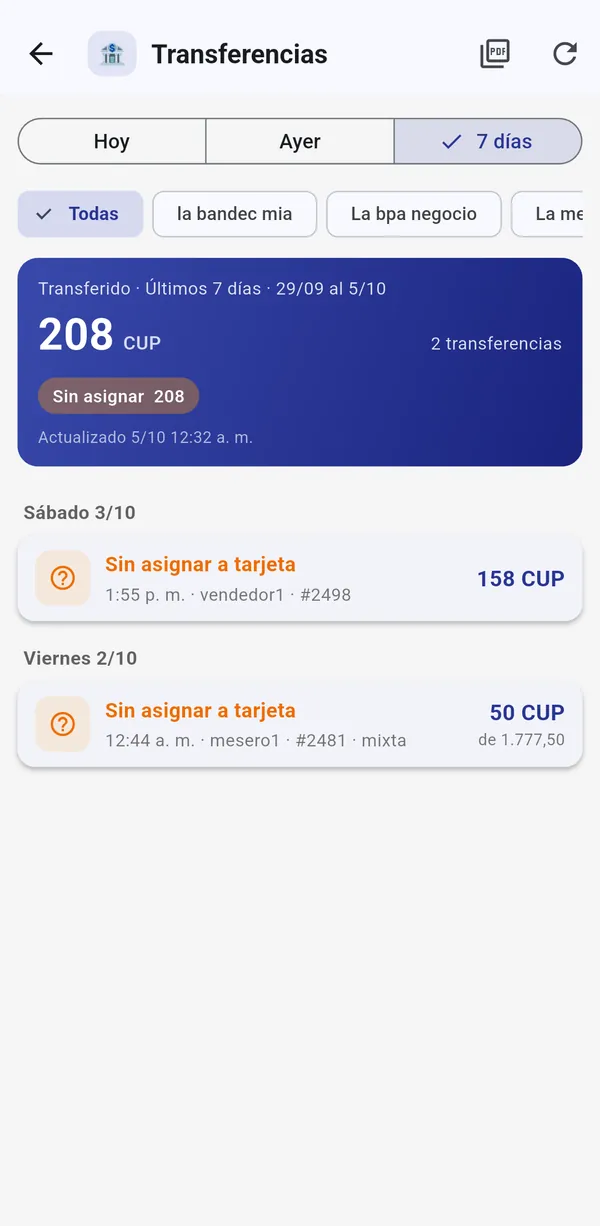
Historial de transferencias
Todo lo que entró por transferencia, por día y por tarjeta, con un filtro "Sin asignar" para las que nadie apuntó a una tarjeta. Se puede ver o mandar en PDF.
Ventas generales
La lista de ventas de siempre, con su resumen arriba.
Ventas en MercadoBa
Si tu tienda vende en MercadoBa, sus pedidos tienen su propia pantalla. Solo aparece en tiendas de Cuba.
Editar una venta
Puedes corregir una venta ya hecha: cambiar cantidades, quitar o agregar productos, o cambiar el método de pago. Funciona sin conexión y el cambio sube solo.
Venta de corrección
Para registrar una venta que no se anotó en su momento, usa la venta de corrección (en Finanzas):
- Elige el vendedor al que corresponde
- Solo verás los productos del punto de venta de ese vendedor, con su existencia
- Puedes ponerle fecha anterior
La venta descuenta de ese punto de venta y aplica la política de pago vigente. Sale marcada con un símbolo en la lista de ventas, también para el vendedor; solo el manager la puede anular o cambiar.
Anular una venta
Cuando anulas una venta, al vendedor se le quita de su lista y se le corrige la existencia al sincronizar. Si un vendedor anula muchas ventas en un día, recibes un aviso.
Descuentos y recargos
Si tienes una política de pago (descuento por efectivo, recargo por transferencia), el recibo y el detalle de la venta muestran el Subtotal, el Descuento o Recargo y el Total.
Reportes
Reporte diario (Cuadre de caja)
El reporte más importante para cerrar el día:
- Ve a "Reportes" → "Resumen diario"
- Verás:
- Total de ventas completadas
- Total de ventas anuladas
- Monto total en efectivo
- Monto total en transferencia
- Ganancia del día (si tienes costos)
- Mermas del día
- Top 10 productos más vendidos
- Desglose por vendedor
Puedes seleccionar otra fecha para ver días anteriores.
Ventas de hoy (tiempo real)
Muestra las ventas que van entrando en el momento, con:
- Hora de cada venta
- Vendedor
- Monto
- Método de pago
Reporte por rango de fechas
Para ver un período específico:
- Ve a "Reportes" → "Por fechas"
- Selecciona fecha de inicio y fin
- Verás:
- Ventas por cada día del período
- Totales acumulados
- Efectivo vs transferencia
- Ganancia total
- Mermas del período
Ranking de productos
Muestra los productos más vendidos en 3 períodos:
- Últimos 7 días
- Últimos 30 días
- Total histórico
Útil para saber qué productos son los que más se mueven.
Ranking de vendedores
Muestra el rendimiento de cada vendedor:
- Cantidad de ventas
- Monto total vendido
- Desglose efectivo/transferencia
También en 3 períodos: 7 días, 30 días e histórico.
Reporte por día de la semana
Te muestra qué días de la semana vendes más:
- Ventas promedio por día
- Monto promedio por día
- El mejor día marcado
- Puedes ver por mes o por año
Muy útil para planificar tu inventario y personal.
Reporte de equipo
Reporte detallado de cada vendedor por rango de fechas:
- Días que trabajó
- Ventas totales y promedio diario
- Mejor día de cada vendedor
- Ganancia generada por cada uno
Reporte de productos vendidos por día
Muestra todos los productos que se vendieron en un día específico con:
- Cantidad vendida de cada producto
- Stock antes y después
- Ganancia por producto
- Lista individual de cada venta
Enviar reportes por correo
Todos los reportes se pueden enviar por email como PDF:
- Abre cualquier reporte
- Toca el ícono de correo
- Ingresa el email (o usa el guardado)
- Opcionalmente marca "Guardar este email"
- Toca "Enviar"
Recibirás un PDF profesional adjunto al correo.
Reportes Avanzados
Cuadre de Inventario (Reconciliación)
Herramienta avanzada para auditar tu inventario comparando lo que dice el sistema vs lo que realmente tienes:
- Ve a "Reportes" → "Cuadre de Inventario"
- Selecciona si quieres cuadrar el almacén o un piso de venta
- Verás para cada producto:
- Stock inicial
- Movimientos del período (entradas, ventas, devoluciones, mermas, ajustes)
- Stock esperado según el sistema
- Ingresa el conteo físico real de cada producto
- El sistema calcula la diferencia y el monto de discrepancia
- Puedes exportar el cuadre completo como PDF
También puedes ver la línea de tiempo detallada de cada producto tocando sobre él, con todos sus movimientos.
Conteo Físico (Pisos de Venta)
Para hacer conteo rápido del stock en un piso de venta:
- Ve a "Reportes" → "Conteo Físico"
- Selecciona el piso de venta
- Ingresa la cantidad real de cada producto
- El sistema calcula las diferencias automáticamente
- Toca "Aplicar ajustes" para corregir el stock de todos los productos de una vez
Los ajustes generan movimientos de inventario para mantener la auditoría.
Verificación de Precios
Detecta si algún precio fue modificado incorrectamente:
- Ve a "Reportes" → "Verificación de Precios"
- Verás la lista de productos comparando:
- Precio actual en el sistema
- Precio esperado según el último cambio registrado
- Los productos con discrepancias se marcan en rojo
- Puedes filtrar para ver solo los que tienen diferencia
Útil después de un cambio global de precios para verificar que todo se aplicó correctamente.
Movimientos de Piso de Venta
Reporte detallado de todos los movimientos de inventario en los pisos de venta:
- Ve a "Reportes" → "Movimientos de Piso"
- Filtra por fecha y tipo de movimiento (entrada, venta, transferencia, merma, etc.)
- Verás cada movimiento con producto, cantidad, fecha y quién lo hizo
InvHera: inventario y punto de venta que funciona sin internet. Empieza gratis.