 InvHera
Gastos del manager
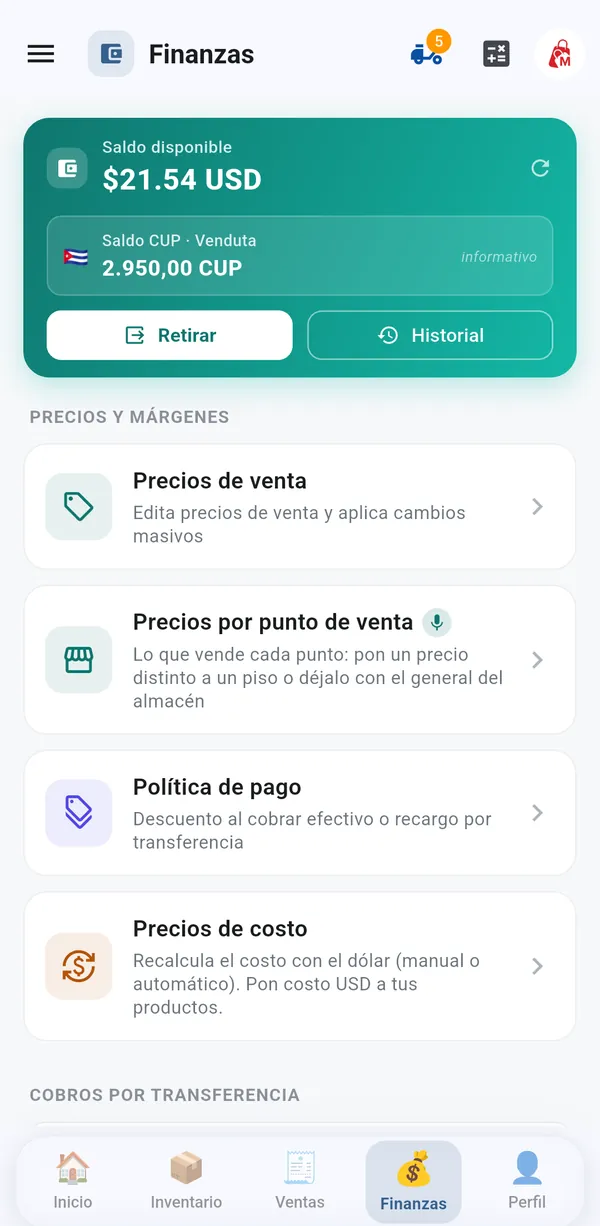
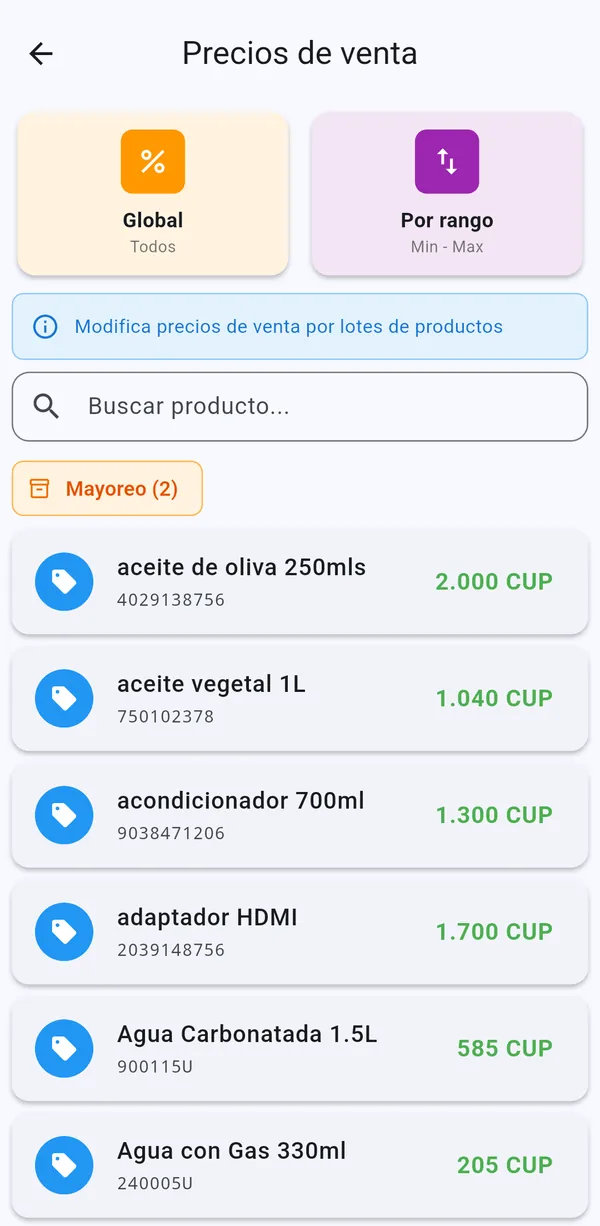
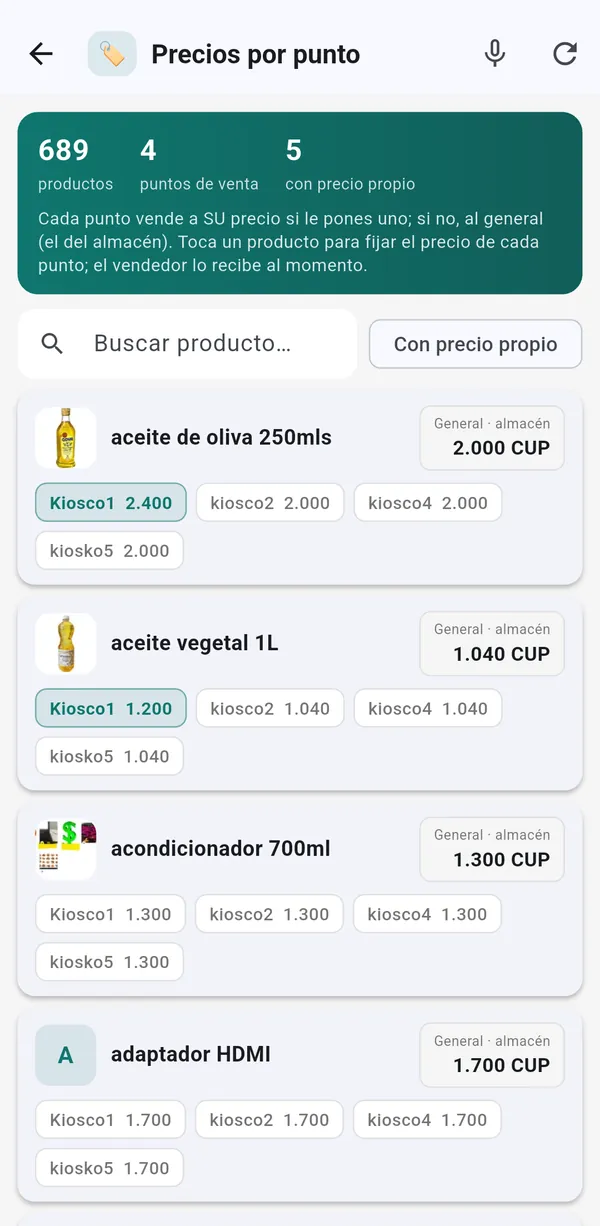
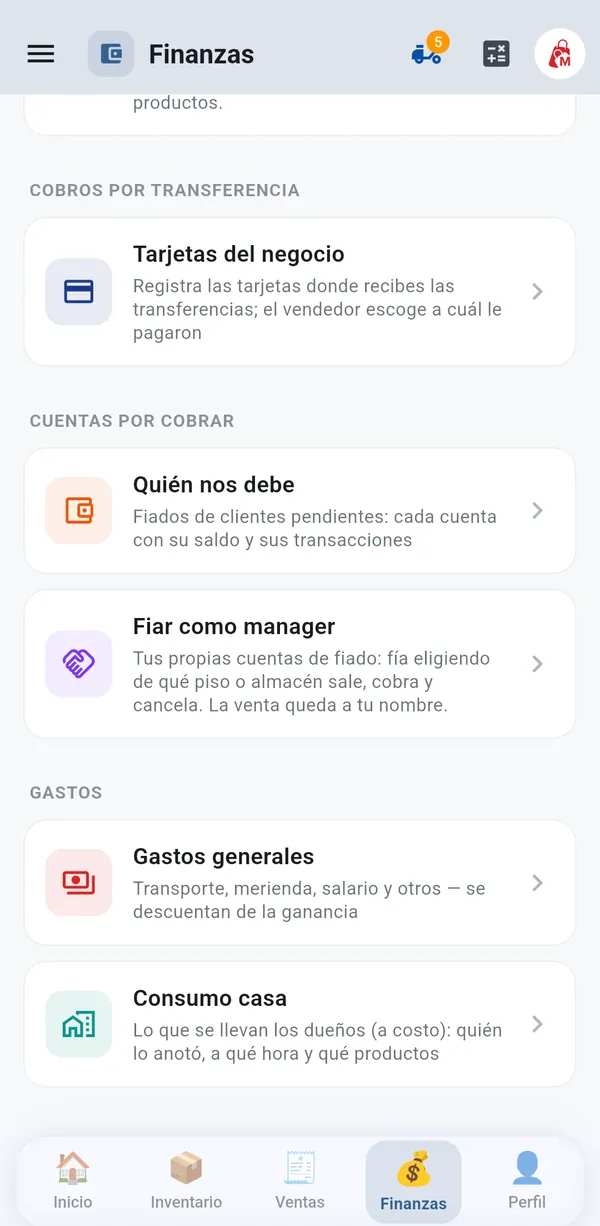
Registra el dinero que tú (el manager) gastas de tu bolsillo en el día — transporte para ir a comprar mercancía, merienda, gastos de viaje. El monto se descuenta automáticamente de la ganancia del día en el reporte.
Solo lo ven los managers. Los vendedores no tienen acceso a esta función.
Registrar un gasto
Ve a Finanzas → Gastos y toca el botón para registrar uno nuevo.
Aparece un diálogo donde eliges:
- Categoría: 🚗 Transporte, 🥪 Merienda, 💵 Salario o 📋 Otro
- Monto en la moneda de tu tienda
- Nota opcional (ej: "taxi al almacén", "comida del chofer")
Toca "Registrar" y queda guardado.
Funciona sin internet
Los gastos se guardan en el teléfono al instante y se sincronizan automáticamente cuando vuelve la conexión. Aparecen en el resumen del día sin esperar — no tienes que estar en línea para registrarlos ni para verlos.
Cómo se ve en el reporte
En el resumen del día, debajo de la ganancia, aparece:
"Incluye -500 CUP en gastos del manager"
Ejemplo: vendiste 15,000 CUP con ganancia bruta de 3,000 CUP. Registraste un gasto de 500 CUP en taxi para ir a comprar mercancía. La ganancia mostrada del día baja a 2,500 CUP — la cifra que realmente te queda en el bolsillo, sin tener que sacar la cuenta a mano.
Listado de gastos en el día
En el listado de ventas del día, los gastos aparecen intercalados con un color distintivo (rojo claro) y el icono de la categoría. Cada gasto muestra el monto en negativo, la categoría y la nota si la pusiste.
Eliminar un gasto
Dentro del mismo día puedes tocar el gasto en el listado y eliminarlo. Los gastos de días anteriores no se pueden borrar desde la app — si necesitas corregir uno viejo, contacta soporte.
Caja, arqueo y cuentas
La pestaña Caja de la barra inferior reúne el dinero del día.
Arqueo de caja
Si activas el arqueo, cada vendedor abre su caja con un fondo y al cerrar cuenta lo que tiene:
- Abrir caja: escribe el fondo con el que empieza
- Arqueo intermedio: un corte en cualquier momento, sin cerrar
- Cerrar caja: cuenta el efectivo; la app lo compara con lo esperado y muestra el faltante o el sobrante
Funciona sin conexión. La caja abierta se ve desde cualquier equipo del mismo usuario, y tú ves las cajas abiertas como turnos activos.
Retiros de efectivo
Cuando sale dinero de la caja (lo recogiste tú, se hizo una compra), se registra un retiro. Ese monto se resta de lo que el vendedor debe entregar. Un retiro se puede cancelar si fue un error: el registro queda.
Cuentas: fiado, cuenta casa y por pagar
- Fiado: lo que un cliente se lleva y paga después. Se registra quién cobró cada pago, para que el arqueo de cada vendedor cuente solo su efectivo
- Cuenta casa: lo que los dueños consumen. Se registra como gasto del día
- Por pagar: lo que el negocio debe
Cuando una cuenta de fiado queda saldada, se puede cerrar.
Como manager puedes registrar pagos de fiado y elegir a qué caja entran. En Finanzas → Quién nos debe ves todos los fiados pendientes, y en Finanzas → Consumo casa, todo lo que se llevó por cuenta casa: qué productos, quién lo anotó, a qué hora y de qué punto, valorado a costo.
El vendedor ve solo la cuenta casa de su turno.
Tarjetas del negocio
Registra las tarjetas o cuentas donde recibes las transferencias, y tu vendedor escoge a cuál le pagaron al cobrar.
- Ve a Finanzas → Tarjetas del negocio
- Agrega cada tarjeta con un nombre que la identifique
Al cobrar por transferencia o mixto, el vendedor (o el mesero) elige la tarjeta. Es opcional y funciona sin conexión. El vendedor solo ve el identificador, no el número completo.
La tarjeta sale en el detalle de la venta, en tus reportes y en el correo diario, con el desglose de cuánto entró en cada una.
Nota: por ahora está disponible en tiendas de Cuba.
Referencia de Transferencia
Cuando realizas una venta por transferencia o pago mixto, puedes opcionalmente registrar el número de referencia de la transferencia bancaria.
Como usarlo
- En el carrito, selecciona Transfer o Mixto
- Debajo del método de pago verás el enlace "Agregar # referencia"
- Tocalo para expandir el campo
- Escribe el número de referencia (hasta 30 caracteres)
- Si no quieres usarlo, simplemente no lo toques — es completamente opcional
Donde se muestra
La referencia aparece en:
- Detalle de la venta (al tocar una venta)
- Recibo en pantalla
- Recibo impreso (POS)
- Reportes diarios en PDF
- Panel web (admin.qvahera.com)
Es útil para cuadrar las transferencias bancarias al final del día.
InvHera: inventario y punto de venta que funciona sin internet. Empieza gratis.