 InvHera
Configuración de la tienda
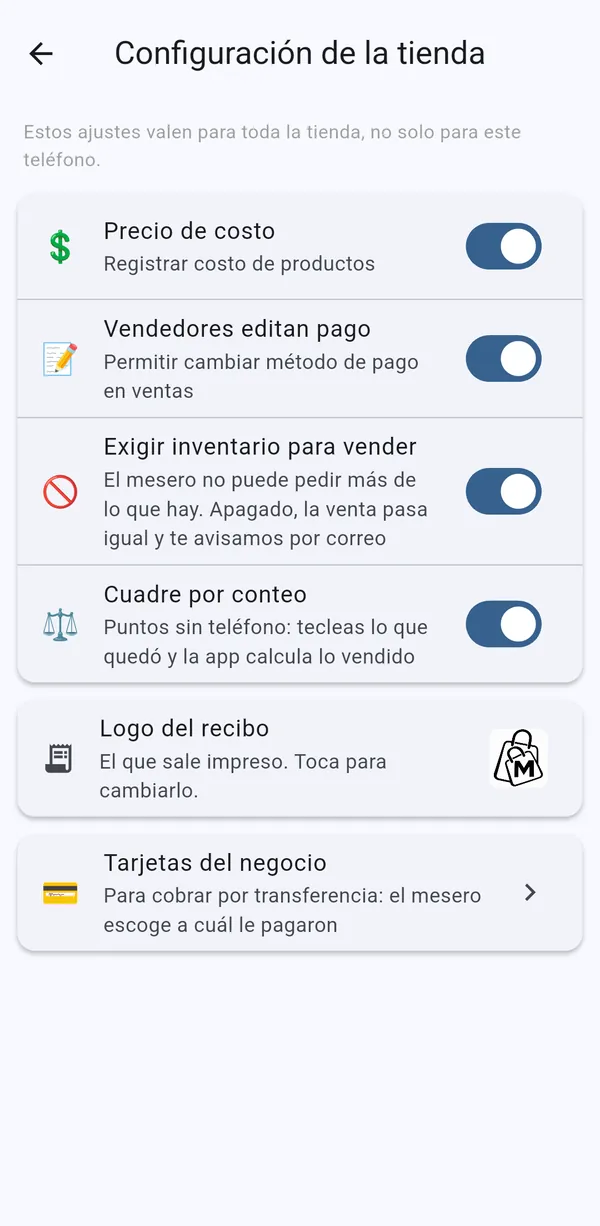
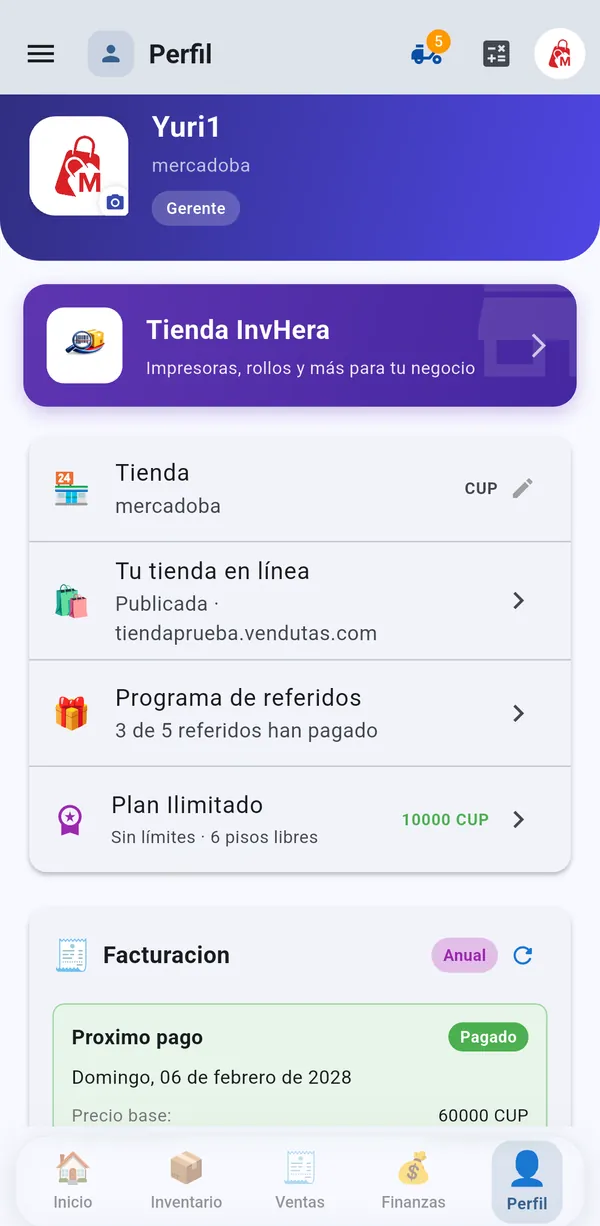
En Perfil → Configuración de la tienda están los ajustes que valen para todo el negocio. Se pueden cambiar sin conexión: quedan en cola y suben solos.
| Ajuste | Para qué sirve |
|---|---|
| Precio de costo | Registrar el costo de los productos y ver ganancias |
| Vendedores editan pago | Permitir que el vendedor cambie el método de pago de una venta |
| Exigir inventario para vender | En InvHera Resto, no dejar pedir más de lo que hay |
| Cuadre por conteo | Activar el cuadre por diferencia de inventario |
| Dictado por voz | Ver o borrar el modelo de voz instalado |
| Logo del recibo | Poner un logo solo para el recibo |
| Tarjetas del negocio | Acceso a las tarjetas para transferencias (tiendas de Cuba) |
Logo del recibo
El logo de tu tienda (el del Perfil) suele ser a color, y en el papel del recibo puede salir como una mancha. Por eso puedes poner un logo del recibo aparte:
- Ve a Perfil → Configuración de la tienda → Logo del recibo
- Elige una imagen de la galería o toma una foto
- Se usa al momento en ese teléfono y sube sola cuando haya conexión
Recomendación: negro sobre fondo blanco, sin grises ni fotos, y con trazos gruesos (en el recibo sale a unos 3 cm de ancho).
Si no pones logo del recibo, se imprime el logo de la tienda. Los teléfonos de tus vendedores lo reciben solos.
Configuración
Editar nombre de la tienda
- Ve a "Mi tienda" o "Configuración"
- Toca el nombre de la tienda
- Escribe el nuevo nombre
- Toca "Guardar"
Subir logo de la tienda
- Ve a "Mi tienda"
- Toca el ícono del logo o "Cambiar logo"
- Selecciona una imagen (JPEG, PNG o GIF, máximo 2MB)
- Confirma
Activar/Desactivar precio de costo
Si quieres ver las ganancias en cada venta y reporte:
- Ve a "Configuración"
- Activa "Mostrar precio de costo"
Cuando está activado, verás la ganancia en ventas, reportes e historial de productos.
Configurar notificaciones
- Ve a "Configuración" → "Notificaciones"
- Activa o desactiva las notificaciones push
- Recibirás alertas de:
- Nuevas ventas de tus vendedores
- Productos con stock bajo
- Pagos próximos
Configurar reporte diario automático
Para recibir cada día un resumen por correo automáticamente:
- Ve a "Configuración" → "Reporte diario"
- Activa "Reporte diario automático"
- Ingresa el correo donde quieres recibirlo
- Selecciona la hora (por defecto 9:00 PM)
Autenticación de dos factores (2FA)
Para mayor seguridad en el panel web (admin.qvahera.com):
- Ve a "Mi Perfil"
- Activa "Autenticación de dos factores"
- Al iniciar sesión, después de ingresar tu contraseña se te pedirá un código de 6 dígitos
- El código se envía a tu correo electrónico y es válido por unos minutos
⚠️ Para administradores globales, el 2FA es obligatorio y no se puede desactivar. Para managers es opcional.
Cerrar mi tienda
Si decides cerrar tu negocio:
- Ve a "Configuración"
- Toca "Cerrar tienda"
- Confirma
⚠️ Esto suspende la tienda y desactiva todos los vendedores. Contacta a soporte si quieres reactivarla.
Recibo e impresoras
Qué lleva el recibo
- El logo (el del recibo, o el de la tienda)
- El nombre de la tienda, la fecha y el número de recibo
- Los productos, con el precio al mayoreo marcado cuando aplica
- Subtotal, descuento o recargo y total
- La forma de pago, lo recibido y el vuelto
- "Ahorraste", si hubo precio al mayoreo
- El QR de tu tienda en línea, si la tienes
Impresoras
En Perfil → Impresora configuras la impresora.
- Impresora Bluetooth: se conecta desde ahí
- POS con impresora integrada (H10S, X1): la app la detecta sola
- Ancho del papel: elige 38, 45, 50 u 80 mm. En el POS X1 se selecciona solo el de 80 mm
Si la impresora del POS no responde, la app lo avisa en vez de decir que imprimió.
Tablets acostadas (POS X1)
En horizontal la navegación pasa a un riel lateral y las pantallas se dividen en dos: el carrito muestra la lista mientras cobras, y Escanear muestra los resultados en varias columnas. En vertical no cambia nada.
Escáner del POS H10S
En el H10S puedes vender con el escáner láser del equipo, además de la cámara.
Herramientas
Calculadora de Billetes
Herramienta para contar el efectivo en caja al final del día:
- Ve a "Herramientas" → "Calculadora de Billetes"
- Selecciona la moneda (CUP, USD o EUR)
- Ingresa la cantidad de cada denominación de billete
- El sistema calcula automáticamente el total
- Puedes usar hasta 5 pestañas para diferentes conteos (ej: varias cajas)
- Renombra cada pestaña manteniéndola presionada
Tasas de cambio (elToque)
La calculadora muestra un banner en la parte superior con las tasas de cambio informales del día, actualizadas automáticamente desde elToque:
- USD → CUP: Tasa del dólar informal
- EUR → CUP: Tasa del euro informal
- El banner indica si la tasa es de "Hoy" o de una fecha anterior (cuando no hay conexión)
- Muestra "Tasa informal según elToque" cuando las tasas vienen del API
Las tasas se usan para mostrar la conversión automática del total (ej: si cuentas en CUP, verás el equivalente en USD).
Ajustar tasas manualmente
Si quieres usar una tasa diferente:
- Toca el ícono de tasas de cambio (⚡) en la barra superior
- Verás las tasas actuales (con aviso de que vienen de elToque si aplica)
- Modifica el valor de USD o EUR según necesites
- Toca "Guardar" — la tasa cambia a "manual"
- Para volver a las tasas de elToque, toca "Actualizar desde elToque"
Compartir conteo
Puedes compartir el resultado del conteo:
- Toca el ícono de compartir
- Elige: Compartir (genérico), WhatsApp o Copiar al portapapeles
- Se genera un texto con el desglose de cada denominación y el total
Generador de Códigos de Barras
Genera códigos de barras para productos que no los tengan:
- Ve a "Productos" → "Generar código"
- Escribe el nombre del producto
- Se genera un código único de 8 dígitos
- Puedes imprimirlo directamente si tienes una impresora conectada
Sincronización y trabajo sin conexión
Casi todo en InvHera funciona sin internet: lo que haces se guarda en el teléfono y sube solo cuando vuelve la red.
El botón "Actualizar"
Baja lo último del servidor por etapas, con una barra de porcentaje. O se aplica todo o no se aplica nada, para que no queden datos a medias. Si no hay conexión, te lo dice.
Sincronizar por código QR
Cuando un vendedor no tiene nada de conexión, puedes pasarle tus cambios mostrando un código QR en tu teléfono para que él lo escanee. El QR lleva productos, precios, movimientos de inventario, precios del punto, tarjetas y más.
En segundo plano
Las ventas se envían aunque la app esté cerrada, en cuanto el teléfono tenga señal. Cuando agregas, ajustas o transfieres mercancía, los teléfonos de tus vendedores se actualizan solos.
Si cambias a un vendedor de piso
Su teléfono cambia solo de piso, y las ventas se guardan siempre en el piso correcto.
InvHera: inventario y punto de venta que funciona sin internet. Empieza gratis.